


最优先应按物理组合键解锁键盘,如Fn+Num Lock、Fn+Esc或Fn+空格键,依据指示灯状态判断锁死类型,再通过屏幕键盘、设备管理器或BIOS校准验证。
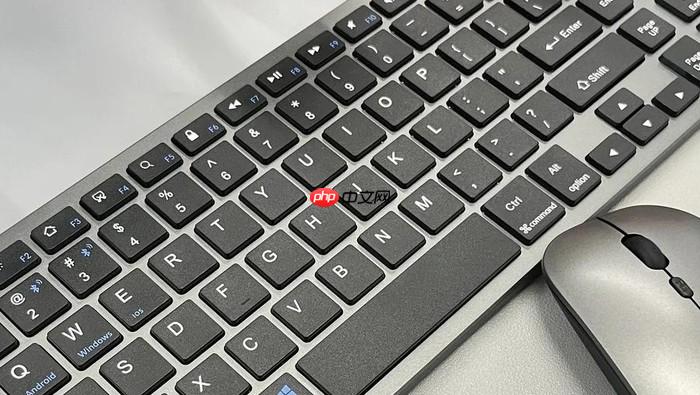
笔记本电脑键盘锁死时无法打字,最优先要做的不是重启或重装驱动,而是确认是否被物理层锁定——绝大多数情况只需按下一个组合键就能恢复,且该操作在系统未完全加载时就已生效。
先判断是哪种锁死状态
观察键盘右上角三个指示灯:Num Lock(数字锁定)、Caps Lock(大小写锁定)、Scroll Lock(滚动锁定)。若仅Num Lock灯灭,而字母区能输入但右侧数字键无效,说明只是数字小键盘关闭;若所有按键(包括A-Z、空格、回车)均无响应,大概率是整机键盘被Fn Lock或KBD Lock功能禁用,此时需找带锁形图标、钥匙符号或标有“FnLk”“KBD”字样的功能键。
注意:部分机型(如华为MateBook X Pro 2025款)将键盘锁定集成在Fn+Esc,按一次即切换锁定/解锁状态,无需长按。
通用解锁组合键速查
方法一:按 【Fn + Num Lock】(最常见)
适用于联想ThinkPad T系列、戴尔XPS 13、惠普Spectre x360等主流型号。若键盘无独立Num Lock键,则该键通常印在F8/F11/F12键帽上,需配合Fn触发。
方法二:按 【Fn + Esc】
华为MateBook全系、部分华硕无畏Pro机型采用此逻辑。Esc键侧面印有锁形图标或“Keyboard Lock”字样,按下后指示灯(如有)会闪烁一次。
方法三:按 【Fn + 空格键】
小米笔记本Pro 120W、ROG幻14 2024版专用。空格键右上角微缩标注“KBD”,此组合可强制重置HID键盘协议栈,对驱动异常导致的假性锁死特别有效。
系统级辅助验证与快速校准
第一步:按 Win + Ctrl + O 调出屏幕键盘,点击其顶部 Num Lock 按钮,观察实体键盘是否同步响应。
第二步:若屏幕键盘可点但实体无反应,立即进入设备管理器 → 展开“键盘” → 右键“HID 键盘” → 选择“禁用设备” → 等待2秒 → 再右键“启用设备”。
第三步:启用后,立刻测试 Shift + 2(@符号)是否正常输出——这一步能绕过输入法层,直验底层按键映射是否恢复。
若第三步失败,说明键盘控制器未正确初始化,需进入BIOS重置:开机连续按 F2(联想/戴尔)或 Del(华硕/微星),进入 Advanced → Keyboard/Mouse Configuration → 将 “Legacy Keyboard Support” 设为 Enabled,保存退出。














