


格式工厂窗口出现后点不动,先分清程序已经挂起,还是导入某个视频后才卡住。windows 版5.x可先结束挂起进程,再用空窗口和小文件对照;确认程序文件可能损坏时才修复安装,别一开始就删除视频或清空配置。
结束挂起进程,先试不带文件启动
按 Ctrl + Shift + Esc打开任务管理器,确认名称和文件位置对应格式工厂,再结束该任务。强制结束会中断正在转换的文件;先确认没有需要继续等待的转换,记下未完成项,其他进程不要一起结束。
从开始菜单单独启动格式工厂,暂不拖入文件。空窗口能响应,就先试一份正常、较小的本地视频;只有某个文件卡住时,保留原片,另选输出目录,重点核对这个文件能否被正常播放,而不是反复重装整个软件。
需要重新安装时,先记录配置和安装目录
空窗口仍无响应时,记录当前版本、安装目录、输出目录和自定义参数,保留原视频、已完成文件与原安装包。重新安装可能影响设置和任务记录,应先截图留档;不确定配置存放位置时,不要自行清理注册表或删除整个用户目录。
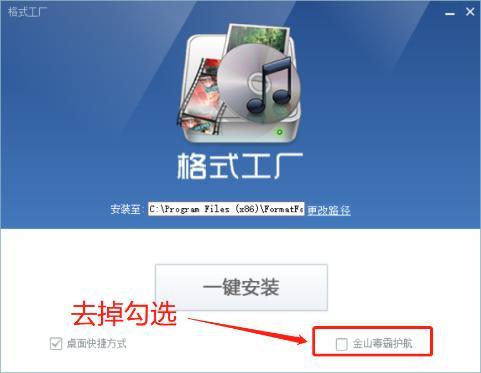
从格式工厂官方站点取得适合系统的安装包,退出程序后运行,先核对安装至,需要时点“更改路径”。图中箭头指的是路径设置;保留自己确认过的位置,不要把示例路径截断的文字当成完整目录照填。

检查附带软件复选框,不需要的项目取消后再按“一键安装”。旧版示例红箭头和红框标出金山毒霸选项,当前没有勾选;这是安装选项,不是修复无响应必需的组件,新版安装界面若不同,以实际勾选项逐项核对。
安装完成后,先验证空窗口再恢复任务
出现安装完成后再启动软件。旧版示例有“立即体验”按钮;它只证明安装程序报告完成,不能据此认定启动无响应已经修好,还要实际检查程序能否持续响应。

先开空窗口,再转换一份小文件,检查输出能否播放,最后按记录恢复目录和参数。若更新后出现新问题,可用保留的官方旧安装包回退,并按截图恢复设置;未完成或损坏的输出移到单独目录,不要覆盖原片。
仍卡住时,记录完整版本、Windows位数、出错时是否带文件及提示文字再向官方反馈。格式工厂5.x为64位程序;不要靠随意下载同名 DLL、关闭系统防护或删除未知目录来尝试修复。










