网页打不开、数据库连不上或远程服务超时时,先区分“主机可达”和“目标 tcp 端口可建立连接”。windows powershell 自带 test-netconnection,无需安装 telnet 客户端就能查看目标地址、端口、本机出口接口和测试结果。
对指定主机和端口发起测试
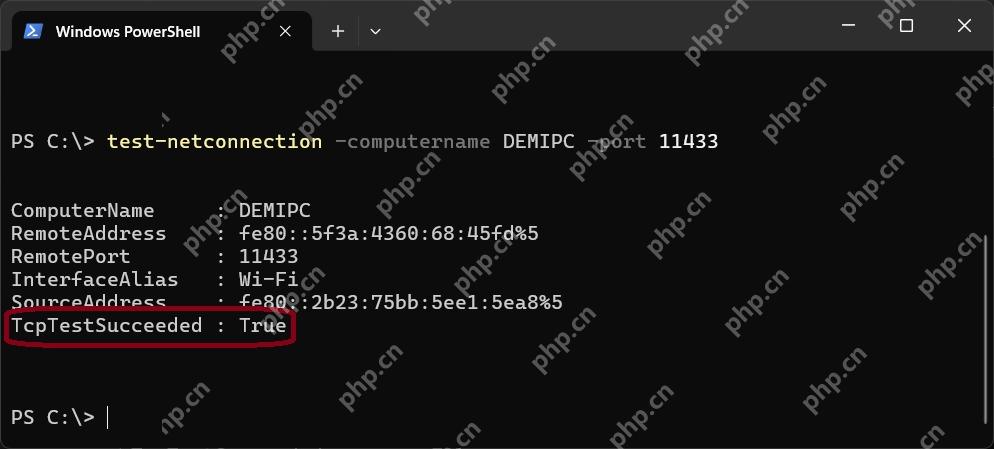
打开 Windows PowerShell,运行 Test-NetConnection 服务器名或IP -Port 端口号,例如 Test-NetConnection example.com -Port 443。命令只验证 TCP 三次握手,不代表 HTTPS、数据库登录或应用协议一定正常。截图中的成功结果会明确显示目标端口和 TcpTestSucceeded : True。
用详细输出核对解析与出口
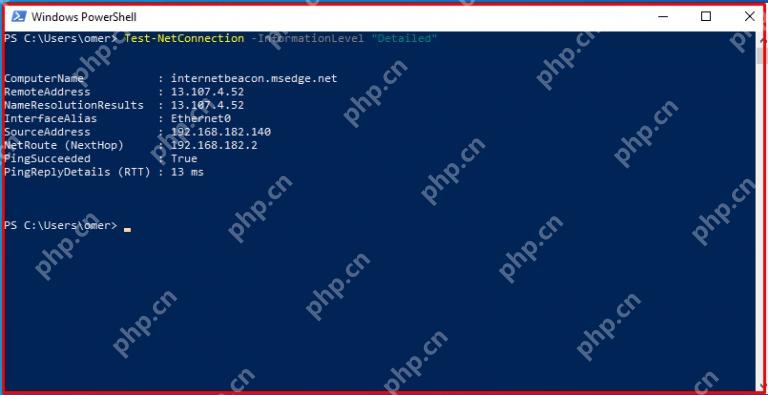
需要判断 DNS 或路由时,追加 -InformationLevel Detailed。重点核对 RemoteAddress 是否为预期地址、InterfaceAlias 是否为正在使用的网卡、SourceAddress 与下一跳是否合理;同一域名可能返回多个地址,不能只凭主机名判断请求走向。
根据 False 结果缩小范围
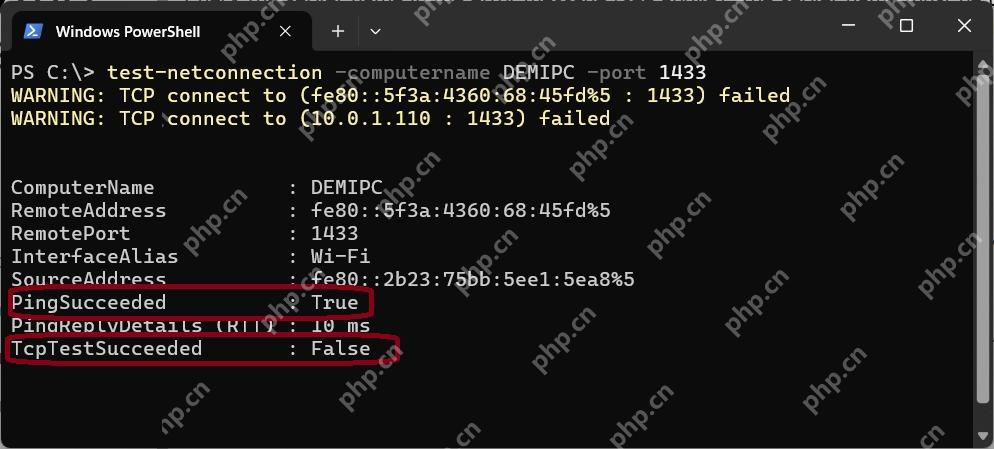
若 PingSucceeded 为 True 而 TcpTestSucceeded 为 False,说明主机可达但端口未监听、被防火墙拦截或服务只绑定到其他地址。两项都失败时,还要检查 DNS、网关、代理设置和上游路由。不要为了让测试变成 True 就关闭整台电脑的防火墙,应只核对对应程序、方向和端口规则。