


连续翻照片时,下一张总要等一下,honeyview 对应的选项叫“缓存下一张图片”。honeyview 5.53 windows 版可在图像处理里开启它;先选同一文件夹中的几张照片测试,再观察翻页与内存变化,别把预加载当作文件修复功能。
勾选“缓存下一张图片”,用连续文件测试
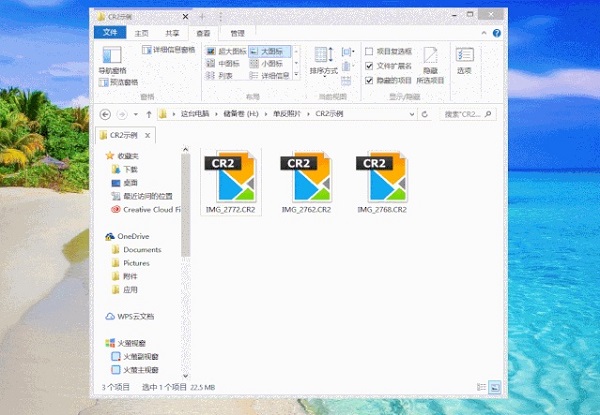
先在资源管理器找到一组本地图片,选择其中一张用 Honeyview 打开。同目录连续照片更方便比较;示例文件夹里有3个 CR2 文件,状态栏显示所选文件22.5MB。先确认这些照片原本就能正常打开,再测试缓存,避免把不支持的 RAW 格式当成预加载故障。
回到 Honeyview,按 F5 → 图像处理 → 缓存下一张图片,勾选后确定。下方“缓存大小”示例是300MB,先保留当前数值;开启前记下原来的勾选和数值,便于对照。缓存有内存开销,不是把数字改得越大就一定越快。

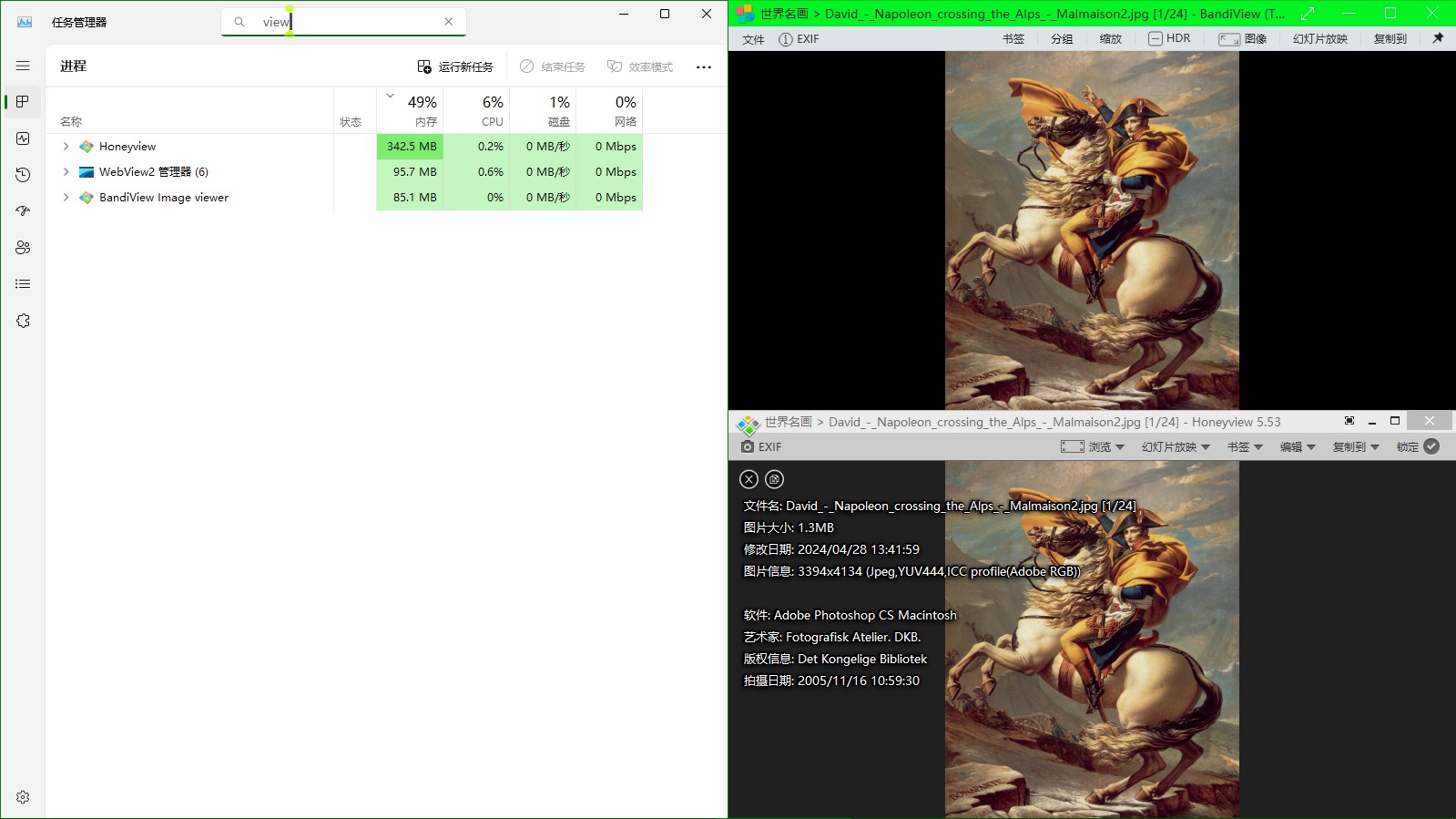
按右方向键连续翻几张,感受停顿是否改善,再按 Ctrl+Shift+Esc → 任务管理器 → 进程查看 Honeyview 的内存。示例进程占用342.5MB,只演示查看位置,不能据此认定300MB设置失效;整个进程占用还包括当前图像和其他运行数据。
若内存紧张或 CPU 持续忙碌,取消缓存下一张图片,恢复原数值再用同一组图比较。这是看图缓存,无需删除照片或清空系统临时文件夹。














