


看到照片想找原文件,windows 版 honeyview 5.x 按 ctrl+enter 就能跳到资源管理器。“打开文件夹 f”则用于载入浏览目录;先确认当前是哪张图片,再执行定位,避免走错位置。
先选对图片,再执行 Ctrl+Enter
1、已经显示目标图片时可直接进入下一步。若同目录里有多张相似图片,按Enter打开“选择图片”,在列表或上方缩略图中选中要找的文件,再单击“确定”。列表中的相对目录和文件名用来辨认对象,不要只凭缩略图颜色决定。

2、按Tab展开文件信息,核对“文件名”与画面内容。示例显示060402.jpg和5/8序号;若仍是另一张图,先返回列表重选,再做定位。
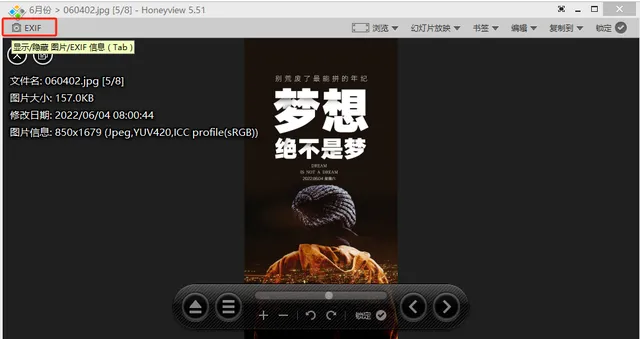
3、让 Honeyview 图片窗口获得焦点,按Ctrl+Enter;也可以在画面上右键,单击“在资源管理器中定位”。部分版本写作“在资源管理器中显示”或“定位文件”,认右侧的 Ctrl+Enter 即可。不要选上面的“打开文件夹 F”,那是更换 Honeyview 浏览目录。

资源管理器打开后,核对目录和文件名
进入资源管理器后,先看地址栏目录与文件列表中的名称,确认和 Honeyview 当前文件一致,再继续复制或整理。只想找位置时无需移动、删除或重新保存图片;同名文件较多,应连同父文件夹一起核对,不能只看扩展名。
快捷键没有反应,可先用右键定位命令重试,排除焦点停在其他窗口。仍需核对路径时,回 Honeyview 按 Ctrl+Alt+Shift+C 复制文件路径,到记事本粘贴查看;文件已被移走或源目录不可访问,应先恢复目录访问,再重新打开图片,不能把空白窗口当作定位成功。

















