


只转出片花,正片却没进文件?先回到 handbrake 顶部的“标题”检查时长。windows 中文版 handbrake 1.x 把一部影片或一集内容列为标题,章节属于标题内部;选章节之前,应先确认选中了哪段 dvd 内容。
扫描光盘后,从“标题”选择影片
光盘插入光驱后,从打开源选择对应驱动器。若使用已保存在硬盘上的 DVD 目录,则选择侧栏的“文件夹”,定位含 VIDEO_TS 的光盘目录;图中“文件夹”和单个“文件”是不同的导入入口。

展开主窗口左上方标题下拉框,按编号和时长选择内容,再看右侧源预览。示例当前为标题1、约10分钟,右边的章节1至2属于这个标题;不要把章节编号当作另一集,也不要认定标题1永远就是正片。

正片通常较长,但多集光盘可能出现多个相近时长的标题。依次选候选项,用顶部预览检查人物、场景和开头内容;只凭最长时长,可能误选合辑、重复内容或额外花絮。
固定标题后再选预设,分集分别命名
确认内容后选择输出预设,较旧中文界面把预设列表放在右侧。图中是单个视频标题的界面示例:左上方显示标题和时长,右侧选择 Fast 1080p30,底部“保存为”单独命名;这些输出控件在选好 DVD 标题后同样需要检查。
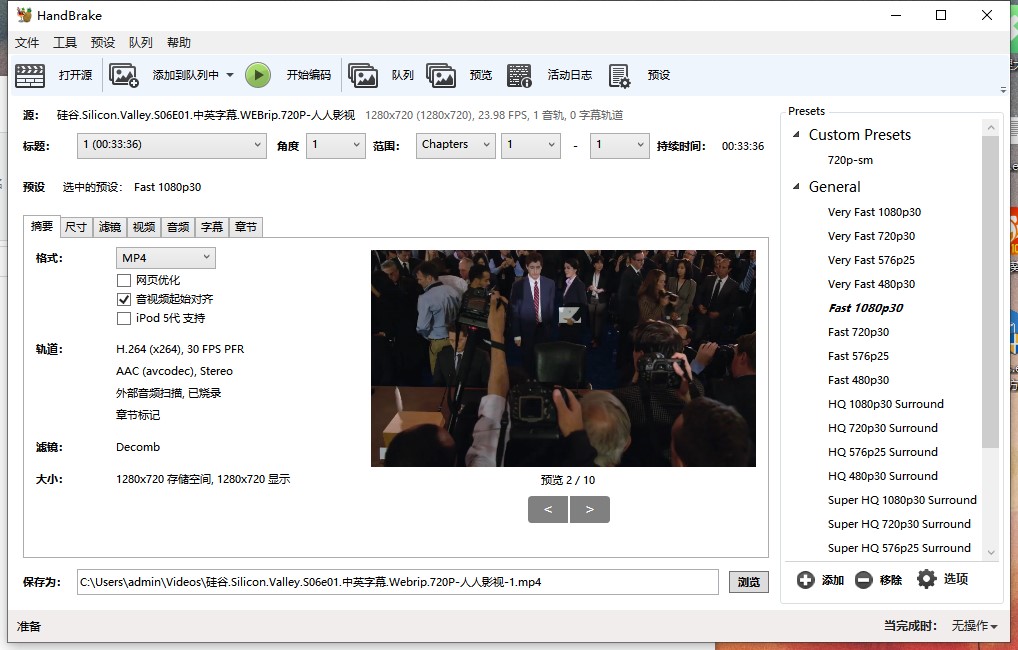
设置保存为 → 浏览后按“开始编码”,多集内容逐个选择并分别命名。不要用相同输出名覆盖前一集;选中的标题是否正确,最终还要用成品的内容和时长核对。
任务结束后播放输出文件,核对开场、总时长和结尾。若选错,保留 DVD,回到标题换选内容并用新文件名重转;多集内容逐个选择、分别输出,不要覆盖已经核对过的那一集。













