


转正的照片重新打开又横了,通常是 honeyview 只调整了查看方向。windows 版 5.x 的转换窗口可以设置旋转并输出图片。先留一份原片,明确新文件保存位置,再检查输出结果,避免把临时旋转当成已经保存。
用“转换图片”输出旋转后的副本
(1)在资源管理器中复制原片到独立备份目录,再打开待处理的副本。单击顶部编辑 → 转换图片(旋转,裁剪),进入转换窗口。底部的左右旋转按钮适合查看方向;要得到可在其他程序中打开的新文件,应继续完成转换输出。

(2)在左上方“旋转”区域选择逆时针旋转90°、顺时针旋转90°或旋转180°。只想转方向时,先保留“不要裁剪”,核对右侧预览;再确认格式、输出文件夹和文件名前缀。使用独立输出目录可减少覆盖原片的机会,出现同名覆盖提示时先取消,换目录后再处理。
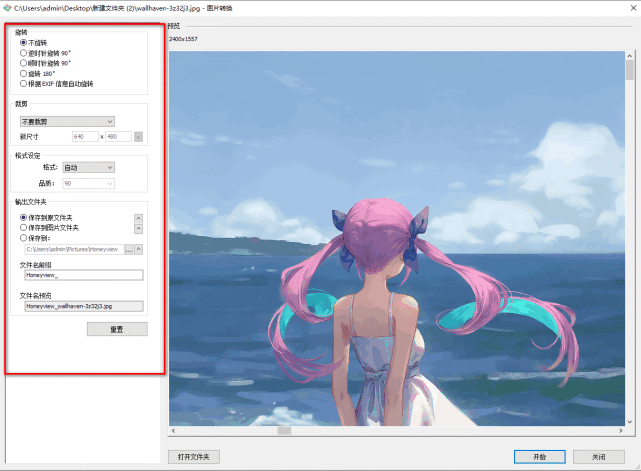
(3)确认方向与输出路径后,单击开始,等待下方处理区给出完成反馈。检查的对象是转换日志和输出文件名,不只是右侧预览图;完成后再用左下角“打开文件夹”查看生成的文件。示例中的“处理完成”是确认转换结束的位置。
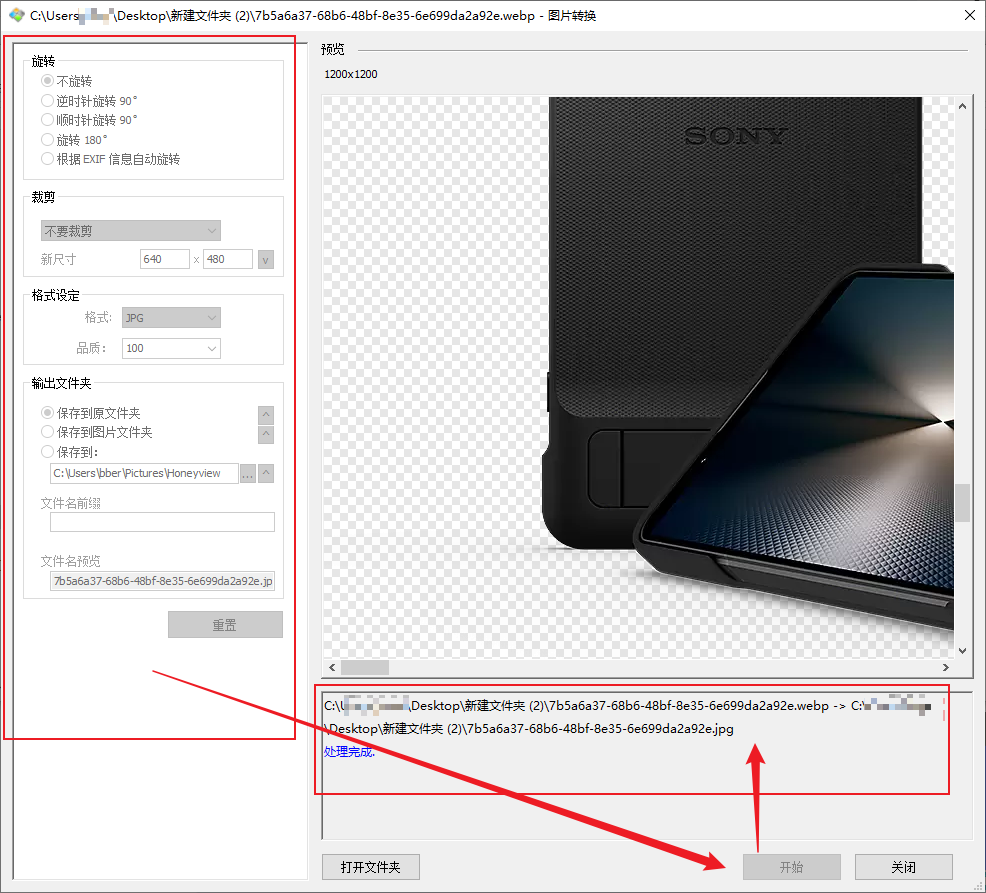
(4)重新打开新生成的文件验证方向。不对就用备份副本重新选择角度,检查是否误选“不旋转”。移走错误输出、保留原片,即可回退。














