


鼠标停在照片上挡着细节,可以让 windows 在静止后隐藏指针。honeyview 5.x 可配合 autohidemousecursor,设好计时再回图片窗口;辅助工具也会影响其他窗口,移动鼠标即可重新显示。
启动辅助工具,先认清中文设置
① 从AutoHideMouseCursor 官网取得程序,解压到单独文件夹,再运行其中的可执行文件。不要把它放进照片目录;打开后应看到 AutoHideMouseCursor 设置窗口,而不是 Honeyview 的配置页。便携包的程序名可能带有 _p 或 _x64 后缀。

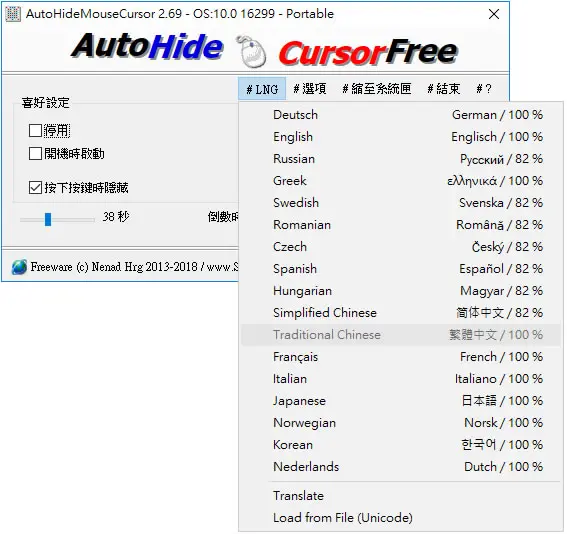
② 单击# LNG → 简体中文或繁體中文切换语言。图中主体为繁体中文界面,切换后按“停用”“倒數時間”等标签找控件,语言菜单只负责更改界面文字。
设置静止秒数,再回 Honeyview 验证
拖动主窗口左下角计时滑块,读取旁边的秒数;图中当前为38秒,想更快隐藏可往左调短。确认“停用”没有勾选,并让“開機時啟動”保持未勾选。这里只需临时看图,不必增加启动项;“按下按鍵時隱藏”是另一个触发条件,测试静止计时时可先取消。

回到 Honeyview 打开照片,按Alt+Enter切换全屏,停止移动鼠标并等待设定时长。指针消失后轻轻移动鼠标,确认它重新出现;计时工具藏的是系统指针,不能据此判断 Honeyview 的菜单和控制条是否也会隐藏。
指针始终不消失,先回辅助工具检查“停用”与秒数,再确认没有持续的鼠标移动。想停止隐藏,可勾选“停用”,或单击“# 結束”退出;只缩到系统托盘仍可能继续工作。下次需要时重新运行工具,并取消“停用”即可。

















