


双通道内存蓝屏多因A/B通道物理链路异常,如A通道插槽虚焊或走线断线;通过单条内存交替插A1/B1槽可定位故障通道,确认后规避A通道、仅用B1槽并关闭XMP可稳定运行。
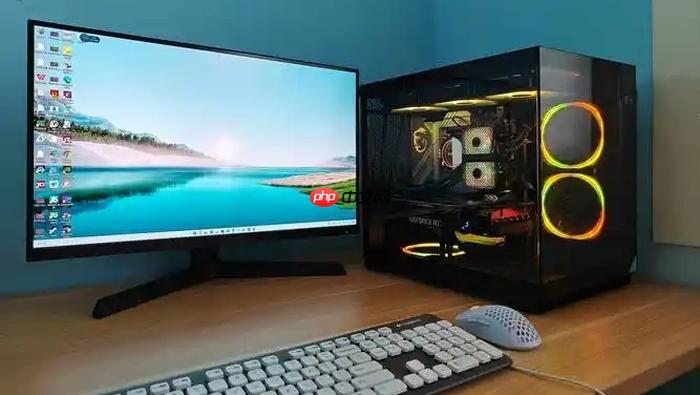
电脑双通道内存硬件冲突导致蓝屏,往往不是内存条坏了,而是A/B通道中某一路物理信号链路异常——比如A通道插槽焊点虚焊、PCB走线断线或命令线供电不稳,系统在初始化阶段等待超时直接复位,表现为开机卡00、无显、反复重启或刚进桌面就触发MEMORY_MANAGEMENT蓝屏。
确认是否为单通道物理断线
关机→拔掉电源线→长按电源键10秒释放残余电荷→打开机箱侧板。取下所有内存条,仅保留一根已知完好的DDR4/DDR5内存条,插入主板标注为A1(或DIMM_A1)的插槽。通电观察:若诊断卡停在“00”、CPU风扇不转、无任何BIOS画面,立即关机断电。
将同一根内存条换插至B1插槽(离CPU最近的B通道主槽),确保防呆缺口对齐、垂直下压至两侧卡扣同时“咔嗒”锁死。再次通电。【若B通道可正常点亮并进入BIOS,而A通道始终无响应,则基本锁定A通道存在PCB走线断线或插槽底层焊点虚焊】。
此时切勿反复插拔A通道内存条,避免簧片进一步形变;也不要对A插槽使用压缩空气猛吹,静电可能击穿已脆弱的信号线路。
执行插槽更换与通道规避操作
第一步:查阅主板说明书“Memory Configuration”章节,确认官方双通道布线逻辑——多数主板要求A1+B1配对,但若A1断线,强行插A2+B1会导致时序错乱,反而引发秒重启。
第二步:将内存条移至B1插槽,确保完全插入且卡扣闭合;若主板支持单通道降频运行,该操作可绕过A通道全部数据线,启用B通道独立工作。
第三步:开机连续按Delete键进入BIOS → Advanced → DRAM Configuration → 将Memory Frequency手动设为JEDEC标准值(如DDR4-2133或DDR5-4800)→ 关闭XMP/DOCP → Save & Exit。这一步强制内存控制器放弃对A通道的初始化请求,避免因等待超时触发强制复位。
第四步:进系统后打开任务管理器 → 性能 → 内存,确认“已使用的插槽”显示为1/4;再运行HWiNFO64 → Sensors页查看“Memory Controller”项,若状态为“Active (Channel B only)”,说明通道规避成功。
验证B通道长期稳定性
方法一:MemTest86 v10.0全模式四轮测试
下载ISO写入U盘→重启从U盘启动→选择“Test All”→运行≥45分钟。若全程零错误,B通道物理层可靠。
方法二:Thaiphoon Burner读取SPD
插入B1槽内存→运行软件→点击“Read SPD”→检查“Module Part Number”和“XMP Profile”是否完整加载。【若SPD信息为空白或报“Read Fail on Slot B1”,说明B通道供电或命令线仍有隐患,不可长期使用】。












