


电脑POST卡死因硬件冲突导致CMOS参数锁死,须物理清除CMOS:断电放电30秒以上,再短接CLR_CMOS跳针8秒或用I/O按钮按压6秒至继电器“咔哒”声,最后进BIOS关快速启动、开CSM并重扫硬件。
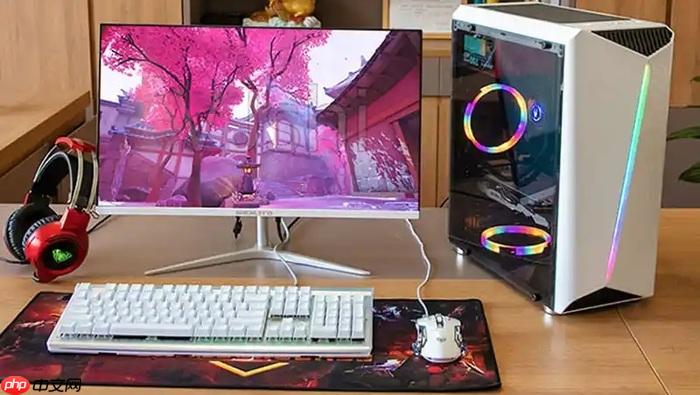
电脑在POST阶段因硬件冲突(如新装设备与原有控制器地址重叠、PCIe设备资源争抢、USB控制器初始化失败)导致卡死在代码界面或黑屏无响应,必须通过硬件级CMOS重置切断错误配置的固化状态,才能释放被锁定的I/O地址、中断请求和内存映射空间。
先确认是否为硬件冲突引发的CMOS异常
开机时若屏幕卡在类似“C1”“4E”“FF”等AMI/Phoenix BIOS十六进制代码,或反复提示“PCI Resource Conflict”“ACPI Error”“Legacy USB not detected”,且该现象出现在新增加硬盘、声卡、采集卡、PCIe扩展坞或更换CPU后,则基本可判定为硬件资源分配冲突触发了CMOS参数锁死。此时仅靠进BIOS按F9加载默认值无效,必须执行物理清除。
断电并释放残余电荷
关闭操作系统,拔下主机电源线;笔记本还需取下主电池并断开适配器;长按机箱电源键【30秒以上】——少于25秒无法彻底泄放南桥与PCH芯片周边电容的残压,残留电压会维持CMOS RAM中冲突标记,导致后续清除失败。
短接CLR_CMOS跳针强制清空资源表
方法一:螺丝刀短接法
打开机箱侧板,在主板纽扣电池右侧或南桥芯片附近寻找标有“CLR_CMOS”“JBAT1”“CLRTC”或三针一组(中间针悬空)的排针;用金属螺丝刀头同时稳定触碰第2针与第3针,【保持短接8秒不松动】——时间不足会导致PCIe Base Address寄存器未刷新,冲突状态仍将残留;移开后检查针脚无弯曲、无异物粘连。
方法二:跳线帽切换法
若主板原配跳线帽覆盖在1–2针脚,将其取下;准确套至2–3针脚位置,保持6秒;再将跳线帽复位回1–2针脚——此操作比螺丝刀更可靠,避免误触周边M.2插槽或供电接口;部分技嘉B650M系列主板要求跳线帽在2–3位停留满10秒才触发全资源重映射。
使用I/O面板Clear CMOS按钮一键复位
关机并拔掉电源线;找到主板后方I/O挡板上标有“Clear CMOS”“CLR CMOS”或↺图标的实体按键;用牙签垂直插入孔内,【持续按压6秒直至听到内部继电器“咔哒”一声】——这是CMOS清除信号已送达南桥芯片的物理反馈,松手过早将导致PCI总线ID重置失败;松开后等待3秒再连接电源开机。
开机验证与基础配置
第一步:通电开机,观察POST是否跳过原卡死代码,直接进入自检流程或显示“CMOS cleared”提示。
第二步:若屏幕弹出“Press F1 to Run Setup”,立即进入BIOS→切换至“Advanced”选项卡→关闭“Fast Boot”→开启“CSM Support”(兼容旧设备)→保存退出。
第三步:再次开机,插入新硬件前先进入“Device Manager”,手动扫描硬件改动,让系统重新分配IRQ与DMA资源——这一步不做,下次插卡仍可能复现冲突。










