





外接显卡(eGPU)频繁蓝屏大概率是供电不足:PCIe扩展坞或显卡瞬时功耗超限导致电压跌落,触发IRQL_NOT_LESS_OR_EQUAL等蓝屏;伴随风扇狂转、设备管理器显卡消失、扩展坞指示灯变暗;需通过事件查看器ID 41/1001/4101确认、核显对比测试、DC电源≥230W及18AWG线材实测验证。
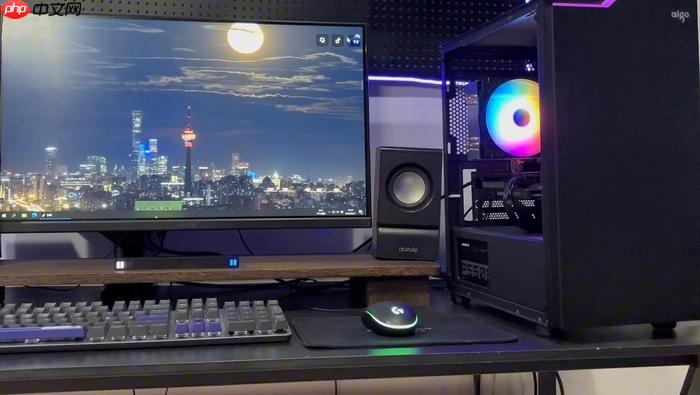
电脑外接显卡(eGPU)运行时频繁蓝屏,尤其在启动大型软件或游戏瞬间触发,大概率不是驱动或系统问题,而是PCIe扩展坞或显卡本身供电不足——电压跌落会直接导致GPU通信中断,Windows捕获到总线错误后抛出IRQL_NOT_LESS_OR_EQUAL、WHEA_UNCORRECTABLE_ERROR等蓝屏代码。这类故障往往伴随风扇狂转但画面冻结、设备管理器中显卡突然消失、或扩展坞指示灯闪烁变暗。
确认是否为供电不足引发的蓝屏
第一步:观察蓝屏前10秒内是否有可复现现象。若每次插上eGPU后运行Blender渲染、Adobe Premiere导出或3DMark压力测试,5–30秒内必蓝,且事件查看器中“系统”日志里连续出现ID为41、1001或4101的错误(来源Kernel-Power或WHEA-Logger),基本可锁定供电异常。
第二步:拔掉eGPU,仅用核显或独显直连主板PCIe插槽运行相同负载,蓝屏消失 → 问题明确发生在eGPU链路。注意:不要跳过这一步,很多用户误以为是显卡驱动问题而反复重装,实则电源根本没喂饱GPU。
第三步:检查eGPU扩展坞背面标注的供电规格。常见雷电3/4扩展坞标称“支持300W GPU”,但实际仅提供85W(雷电供电)+ 19V/6.32A(外接DC)= 约200W峰值,而RTX 4070桌面卡TDP已达200W,瞬时功耗超250W,【DC电源适配器必须≥230W且接口为5.5×2.5mm中心正极】。用笔记本原装65W充电器强行供电,必然蓝屏。
排查供电线与电源适配器匹配性
方法一:查线材物理规格
找到扩展坞附带的DC供电线,看线身印刷文字:若写有“AWG18”或“18#”,说明线径足够承载12A电流;若仅标“AWG22”或无标注,线太细,满载时压降超1.2V,GPU核心电压不足→蓝屏。此时必须更换为双绞屏蔽、线径≥18AWG、长度≤1.2米的专用DC线。
方法二:测空载与带载电压
用万用表直流档测DC适配器空载输出电压:应为标称值±0.2V(如19V适配器实测18.8–19.2V)。再将线接入扩展坞,运行GPU-Z的“传感器”页,勾选“PCIe Bus Speed”和“GPU Load”,让GPU维持50%负载30秒,同时用万用表测扩展坞DC输入口电压——若跌至17.5V以下,【证明线损或电源余量严重不足,必须更换电源】。
方法三:替换验证法
借一个同规格但已知稳定的电源(如Razer Core X Chroma原装230W适配器),不换线、不换扩展坞、不换显卡,仅替换DC电源。若蓝屏消失,原电源即为故障源;若仍蓝屏,问题转向线材或扩展坞DC输入电路。
强制启用PCIe 4.0/5.0供电协商(仅限支持Thunderbolt 4 + Intel ARC核显平台)
第一步:进入BIOS → Advanced → Onboard Devices Configuration → Thunderbolt Configuration → 设置“Thunderbolt Power Delivery”为Enabled。
第二步:保存退出,开机进系统后以管理员身份运行CMD,执行:
powercfg /setacvalueindex 381b4222-f694-41f0-9685-ff5bb260df2e 238c9fa8-0aad-41ed-83f4-97be242c9f20 9d7815a6-7ee4-497e-8888-515a05f02364 1
第三步:执行 powercfg /setactive 381b4222-f694-41f0-9685-ff5bb260df2e,重启生效。该操作强制系统在连接eGPU时启用PCIe链路层供电状态协商,避免因握手失败导致供电中断蓝屏。
第四步:打开设备管理器 → 展开“系统设备” → 找到“Intel(R) Thunderbolt(TM) Controller” → 右键属性 → “电源管理”页 → 取消勾选“允许计算机关闭此设备以节约电源”。这一步防止Windows在后台自动切断eGPU供电通道。















