


窗口边框消失、控制条隐藏,连缩放习惯也变了,逐项试开关容易越改越乱。windows 版 honeyview 5.x 的设置窗口提供重置按钮;先记录必须保留的路径和书签设置,再执行重置,重新打开同一张图片核对查看状态。
重置前记下文件夹路径和书签设置
(1)按 F5 → 杂项,记录图片文件夹 1、图片文件夹 2的完整路径,也可保存这页截图。自定义过图像编辑器时,一并记下该栏内容。记录应保存在 Honeyview 之外,重置后需要恢复归档目录或外部编辑器,才能照着重新填写。
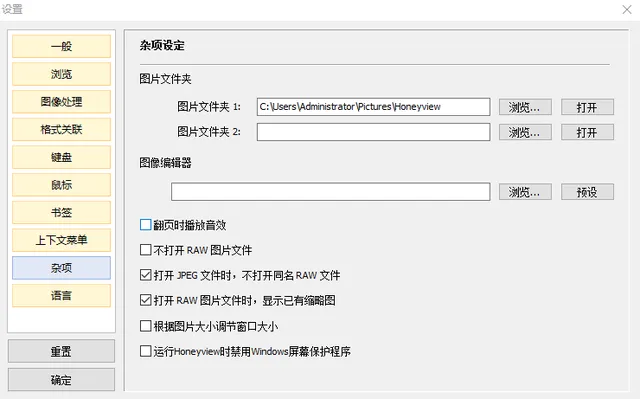
(2)切换到书签,记下自动保存当前图片路径、多窗口共享设置和最大书签数等选项。保留常用图片的实际文件路径;重置前记录这些查看习惯,后续不必凭记忆重新猜开关。

点击“重置”,保存后重新核对查看状态
保持 Honeyview 的设置窗口打开,在左下角单击重置。若弹出确认提示,先确认对象是 Honeyview 配置,再按实际提示完成操作;随后单击确定。不要用删除图片、清空目录或修改注册表代替这个配置入口。

返回看图窗口,重新打开同一张图片,检查窗口边框、顶部菜单和底部控制条是否恢复到预期状态,再试一次缩放和前后切图。设置页里的浏览集中列出这些显示开关,便于核对。
若默认状态仍不符合习惯,就按此前记录逐项重新设置路径、书签和显示选项;一次改一项并检查结果。重置后问题仍存在,可关闭 Honeyview 再打开同一图片,区分临时窗口状态与保存的配置,避免反复重置。














