


必须从系统通知、浏览器权限、启动项、计划任务四层同步拦截:一、关闭系统通知总开关并禁用广告类应用通知;二、清理浏览器通知权限及恶意扩展;三、禁用启动项中可疑广告程序;四、停用任务计划中定时弹窗任务。
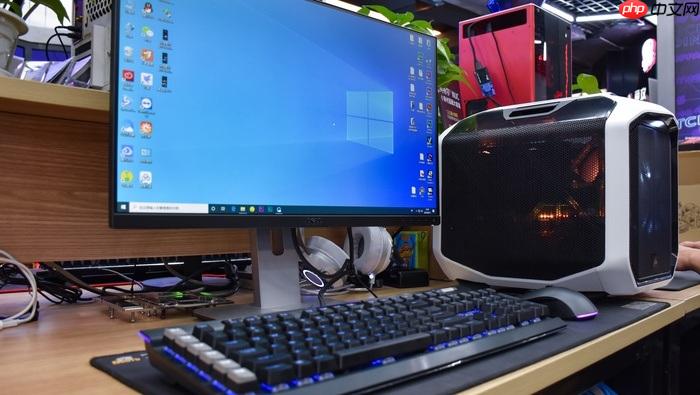
想让电脑真正清静下来,不靠装一堆“优化大师”,关键是在系统、浏览器、启动项和计划任务这四个层面做基础设置。这些操作不删文件、不改注册表,安全可控,做完就能明显减少右下角通知、桌面中央广告页、浏览器跳转和开机就弹的烦人窗口。
关掉系统自带的广告推送通道
Windows默认会从锁屏、开始菜单、通知中心往你眼前塞内容,看起来像“系统提示”,其实是广告入口:
- 按 Win + I 打开设置 → 【系统】→【通知】→ 关闭「获取来自应用和其他发送者的通知」总开关
- 点进「管理通知源」,逐个关闭名称含“天气助手”“桌面优化”“XX加速器”的第三方应用通知权限
- 进入【个性化】→【开始】→ 关掉「显示推荐的内容」和「偶尔在“开始”中显示建议」
- 进入【隐私】→【常规】→ 关闭「让我选择是否允许应用使用广告ID」
清理浏览器里的弹窗源头
很多弹窗根本不是软件弹的,是网站自己申请了通知权限,关掉它,右下角就不会再“叮咚”响:
- Chrome/Edge:设置 → 隐私和安全 → 网站设置 → 通知 → 删除所有不认识的域名(比如 xxx123.net、adpush.cn)
- Firefox:设置 → 隐私与安全 → 权限 → 通知 → 点击「管理例外」,移除可疑网站
- 同时检查「弹出式窗口和重定向」,确保设为「阻止」;再进「网站数据」搜索并删除这些网站的全部缓存和Cookie
禁用开机自启+终止后台广告进程
弹窗软件最爱偷偷开机运行,先把它拦在门口,再揪出正在干活的进程:
- 按 Ctrl + Shift + Esc 打开任务管理器 → 切到【启动】选项卡 → 按状态排序,右键禁用名称带“Helper”“Service”“Boost”“Cleaner”的条目
- 切到【进程】选项卡 → 查看CPU或内存占用异常的进程 → 右键「打开文件所在的位置」→ 记下路径后返回任务管理器右键「结束任务」
- 进到该文件夹,把对应 .exe 文件重命名为原名.bak(例如 adnotify.exe → adnotify.exe.bak),防止它下次自动重建
停用任务计划里的定时弹窗任务
有些广告不常驻内存,而是靠系统定时唤醒——比如每天上午10点准时弹一个“今日运势”:
- 按 Win + R 输入 taskschd.msc 回车 → 左侧展开「任务计划程序库」
- 右侧按「上次运行时间」排序,重点关注触发器为「登录时」「每天」「空闲时」且操作是「启动程序」的任务
- 对名称含“Update”“Notify”“Promo”“Advisor”的任务,右键选择「禁用」(不要删,避免误伤系统任务)














