


新电脑需先完成系统与驱动更新、启用快速启动并关闭休眠、精简启动项与后台应用、合理调整视觉效果。否则将导致性能受限、兼容异常、开机慢、内存占用高及界面失真等问题。
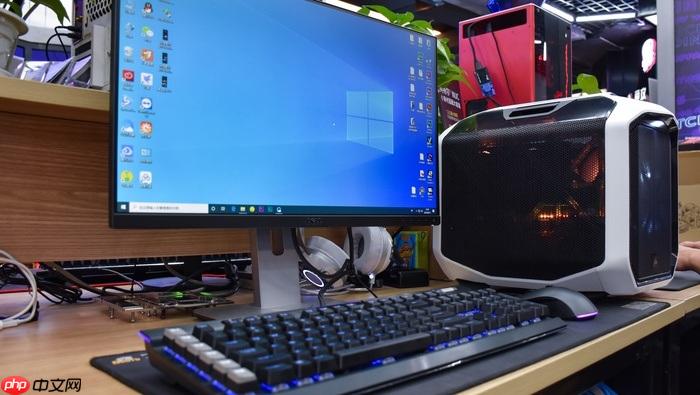
新电脑到手,基础设置和系统更新是性能释放的第一步。不做这一步,后续优化效果会打折扣,甚至出现兼容问题或功能异常。
系统与驱动必须同步更新
出厂系统往往滞后1–3个版本,驱动更是可能停留在半年前的旧版。不更新,显卡性能压不住、WiFi断连、USB设备识别异常都可能发生。
- 进设置 → 更新与安全 → Windows更新,点击“检查更新”,直到提示“你的设备已是最新版本”
- 勾选“自动下载并安装更新”,避免漏掉关键补丁
- 右键“开始”→“设备管理器”,逐项展开,对带黄色感叹号的设备右键“更新驱动程序”→“自动搜索”
- 重点单独更新:显卡(NVIDIA/AMD/Intel官网下载)、芯片组(主板厂商支持页)、存储控制器(影响SSD读写稳定性)
启用快速启动 + 关闭休眠
快速启动是Windows关机时保留内核状态,下次开机跳过硬件自检,实测缩短30%–50%开机时间;而休眠文件(hiberfil.sys)默认占C盘8–16GB,且与快速启动共存时可能冲突。
- 控制面板 → 电源选项 → 选择电源按钮的功能 → 更改当前不可用的设置 → 勾选“启用快速启动(推荐)”
- 以管理员身份运行命令提示符,输入:powercfg -h off(关闭休眠,释放空间)
- 执行后重启一次,确认C盘空间释放、开机速度提升
精简启动项与后台应用
预装软件、云同步工具、推广助手等常在后台静默运行,开机即占1–2GB内存,拖慢响应速度。
- Ctrl+Shift+Esc 打开任务管理器 → “启动”选项卡 → 右键禁用:OneDrive(如不用)、厂商助手、杀毒试用版、广告推送类程序
- 设置 → 隐私 → 后台应用 → 关闭所有非必要App的后台权限,尤其微信、QQ、邮件、天气类应用
- 注意保留:杀毒软件核心服务、显卡控制面板、键盘/触控板驱动工具
视觉与性能平衡调整
默认动画效果对低中端配置(如i5-10代以下、集成显卡、8GB内存)影响明显,但全关又影响可读性。
- 右键“此电脑”→属性→高级系统设置→性能→设置→选“调整为最佳性能”
- 再手动勾选两项:✔ 平滑屏幕字体边缘、✔ 显示缩略图(兼顾清晰度与操作效率)
- 不建议关闭“在窗口和按钮上使用视觉样式”,否则界面变灰、按钮失真











