


必须启用HDMI独占模式并开启Infuse直通开关,否则TrueHD会降级为AC3或无声;需验证Mac型号、HDMI线、功放支持,通过Audio MIDI Setup启用设备,系统设置选HDMI输出,在Infuse中手动开启Dolby TrueHD直通。
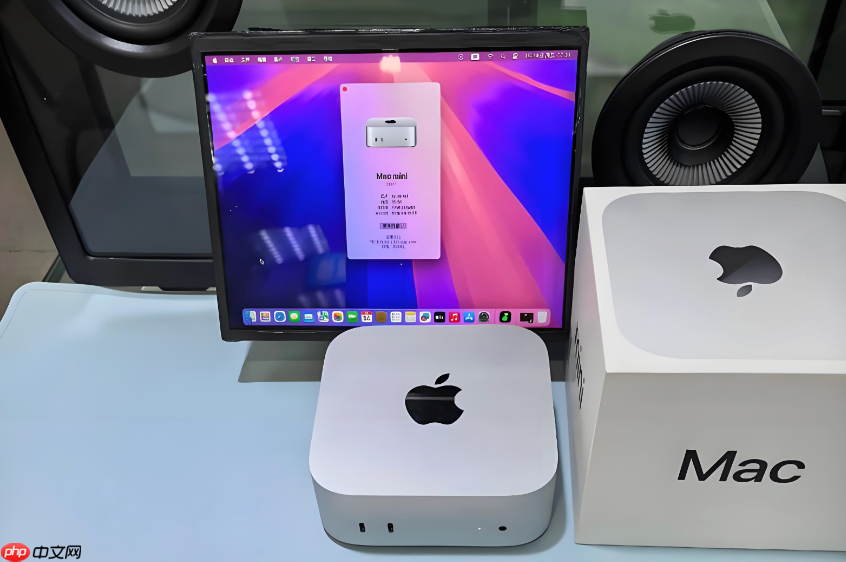
Mac上用Infuse播放4K蓝光原盘时,想让TrueHD音轨不经过Mac系统软解、直接以原始比特流形式送到AV功放解码,必须绕过macOS音频子系统的混音层,启用硬件级直通通道;这一步失败,声音就会变成无声或降级为AC3。
确认Mac硬件与连接链路支持TrueHD直通
Infuse本身不控制底层音频传输协议,它依赖macOS能否将未解码的TrueHD帧完整交给HDMI接口。先验证物理基础是否成立:你的Mac型号必须是2018年及以后的Intel Mac Pro/MBP,或M1 Pro/Max/Ultra及以上芯片机型;HDMI线缆必须为标准2.0a或更高版本;AV功放需明确支持Dolby TrueHD输入(查看背板标注或说明书“Dolby TrueHD Bitstream Input”字样);【若使用USB-C转HDMI转接器,必须确认其芯片支持eARC或至少带完整音频通道,普通Type-C to HDMI线90%不支持TrueHD直通】。
断开所有其他音频设备,仅保留Mac→HDMI线→AV功放→扬声器这一条路径。打开AV功放的输入源设置,手动切换至对应HDMI端口,并开启“直通模式”或“Bitstream Mode”——部分功放默认关闭该选项,只在“自动”或“PCM”下工作。
在Mac系统层强制启用HDMI独占音频通道
macOS默认启用多应用混音(Aggregate Device),会把Infuse输出的TrueHD帧拆包重采样为PCM,彻底破坏原始结构。必须关闭混音层,让Infuse获得HDMI设备的独占访问权。
第一步:按Command + 空格启动Spotlight,输入“Audio MIDI Setup”并回车。
第二步:左侧设备列表中找到你的HDMI输出设备(名称通常含“Display Audio”“LG OLED65C3 HDMI”或显卡型号如“AMD Radeon Pro 560X”);若未出现,拔掉HDMI线→等5秒→重新插入→等待10秒再刷新列表。
第三步:选中该设备→点击右侧“输出”标签页→确认所有通道电平滑块未设为零→扬声器图标呈高亮蓝色(非灰显)→点击左下角齿轮图标→选择“配置设备”→勾选【启用此设备用于声音输出】。
第四步:回到“系统设置 → 声音 → 输出”,选中同一HDMI设备→取消勾选“静音”→把输出音量调至100%→播放一段本地TrueHD测试文件(如BDMV/STREAM/00000.m2ts)观察功放前端是否显示“TrueHD”或“Atmos”指示灯。
在Infuse中开启TrueHD直通开关
Infuse 7.6+版本起,TrueHD直通不再是默认行为,需手动开启,否则它会主动降级为PCM输出以保兼容性。
打开Infuse → 点击左上角菜单按钮 → 进入“设置” → 切换到“播放”选项卡 → 找到“音频输出”区域 → 开启“启用音频直通(Passthrough)”开关 → 在下方“直通格式”列表中,勾选【Dolby TrueHD】(注意不要只勾DTS-HD MA,也不要勾“自动选择”)。
此时Infuse会尝试绕过Core Audio中间层,将原始TrueHD帧直接写入HDMI缓冲区。若功放无反应,说明系统层尚未真正独占——返回上一小节,用Audio MIDI Setup中“测试”按钮播放白噪音,确认声音能从功放发出,再重试Infuse播放。
验证TrueHD是否成功直通
方法一:观察AV功放前端面板。TrueHD直通成功时,功放会实时显示“DOLBY TRUEHD”或“DOLBY ATMOS”字样(不是“DOLBY DIGITAL”或“PCM 7.1”);若显示后者,说明已被macOS截断重编码。
方法二:在Infuse播放界面长按屏幕→点“信息”→查看“音频”一行。若显示“Dolby TrueHD 7.1 @ 18.0 Mbps”,且状态栏右上角出现“PT”图标,即为直通成功;若显示“PCM 7.1 @ 48kHz”,说明Infuse正在软解。
方法三:用另一台手机打开功放品牌配套App(如Denon AVR Remote、Marantz AV Receiver),进入“信号信息”页面,核对输入格式是否为TrueHD帧率与声道数,而非被转成48kHz/16bit PCM。














