


事件查看器日志很多,直接浏览效率很低。通过“筛选当前日志”只显示错误和严重事件,可以更快定位蓝屏、服务失败、驱动异常等问题。
操作前准备
筛选前建议先确认要查看的是“应用程序”日志还是“系统”日志。
筛选不会删除日志,只是改变当前显示范围。
操作步骤
步骤1:进入事件查看器的系统日志
右键开始按钮选择“事件查看器”,展开“Windows 日志”,点击“系统”。如果排查软件崩溃,则可改选“应用程序”。
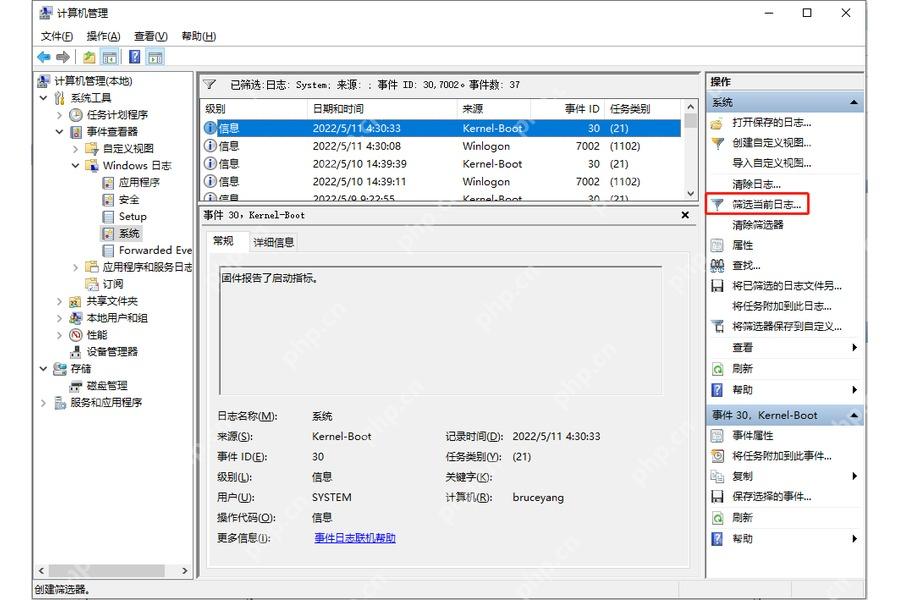
步骤2:打开筛选当前日志
在右侧“操作”栏点击“筛选当前日志”,也可以右键当前日志名称后选择相同命令。
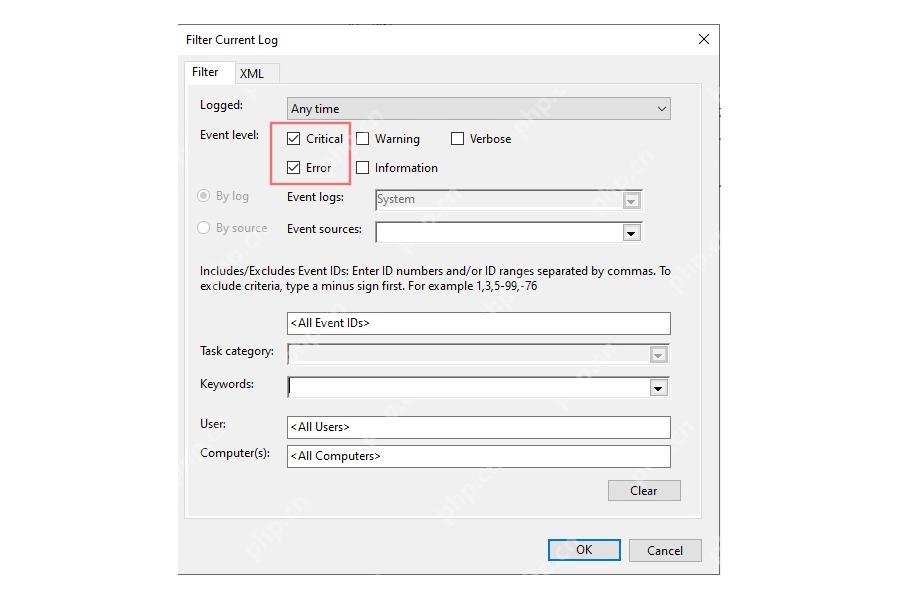
步骤3:勾选严重和错误级别
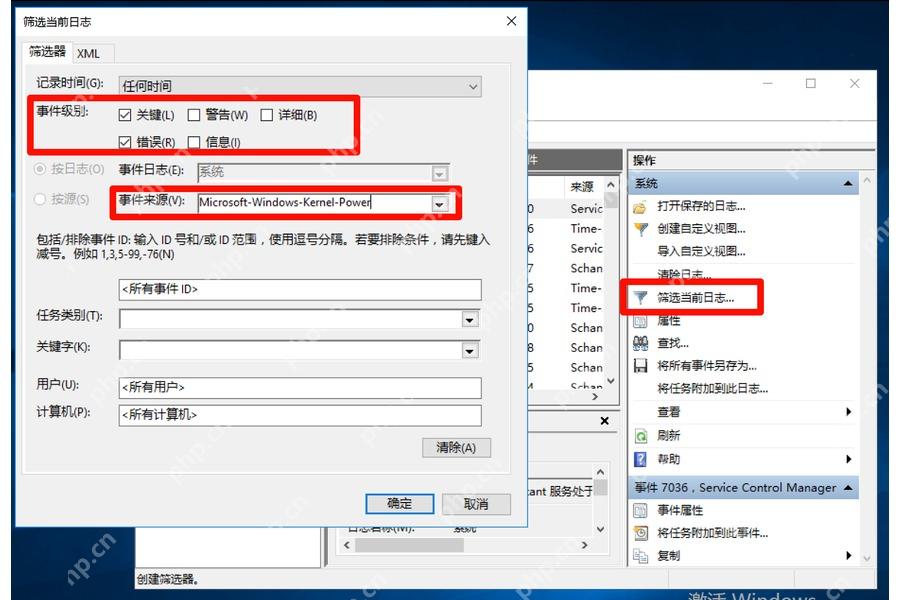
在事件级别中勾选“严重”和“错误”,必要时再限定时间范围或事件来源,点击“确定”后列表只保留匹配记录。
注意事项
筛选后如果看不到结果,可以点击“清除筛选器”恢复完整日志。
同一个错误反复出现时,优先记录事件 ID、来源和发生时间。
常见问题
警告也要筛选吗?
排查严重故障时先看严重和错误;若没有明显结果,再加入警告级别扩大范围。












