


win10 里装过的系统工具、语言资源或其他可选组件不再使用,可以到“可选功能”中移除。这里卸载的是系统提供的按需功能,不是删除普通应用、系统更新或手动清理 winsxs 文件夹。先记下组件名称,确认没有软件、工作任务或输入方式依赖它,再逐项处理。
从可选功能查看已安装组件
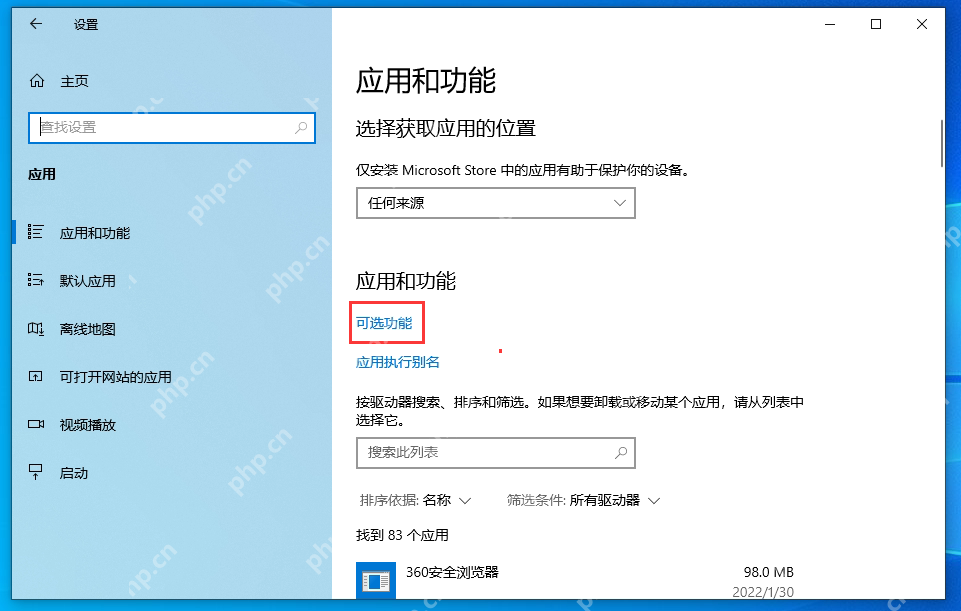
按 Win+I 打开设置,进入“应用 > 应用和功能”,点击“可选功能”。如果当前 Win10 更新版本把它放在“系统”下,按 Win+R 输入 ms-settings:optionalfeatures,也能直接打开这个页面。
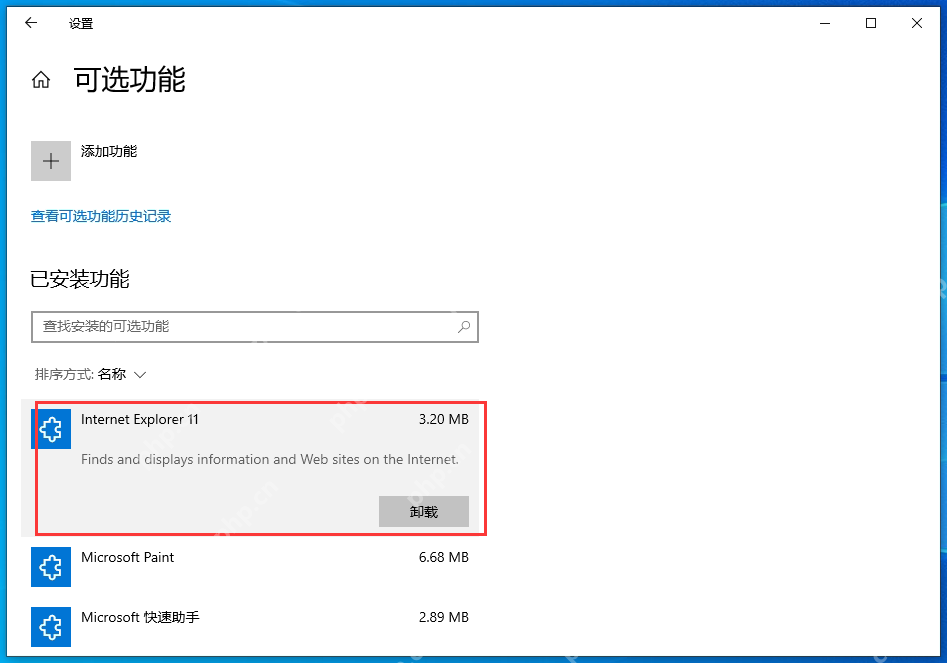
在“已安装功能”列表中搜索要移除的名称,点击这一项展开,再核对说明和“卸载”按钮。确认确实不再需要后,点击“卸载”。例如较早 Win10 中仍列出的 Internet Explorer 11 组件会出现这个按钮;它只是操作位置示例,不代表每台电脑都应该删除该项。仍依赖旧组件的单位软件,应先交由管理员确认。
等卸载结束,再处理重启
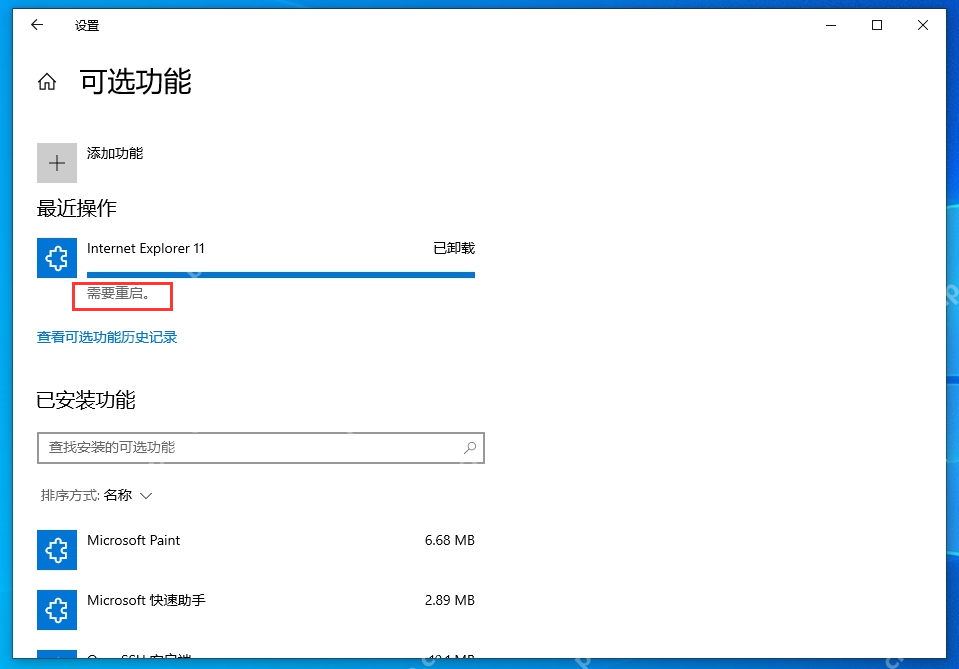
留在可选功能页面查看“最近操作”。状态显示“已卸载”时,检查其下方是否提示“需要重启”。若有这个提示,先保存工作并重启电脑,不要把仍在等待重启的配置当作已经全部生效。
重启后回到已安装功能列表,搜索刚才的组件,确认它已移除,再测试平时依赖的应用和输入功能。释放空间的多少取决于具体组件,不应预期删除几项小功能就能腾出大量磁盘空间。
找不到卸载按钮时别强删文件
某些组件由“控制面板 > 程序和功能 > 启用或关闭 Windows 功能”管理,需要取消对应复选框;另一些由组织策略控制,不能自行移除。不要为了出现卸载按钮而删除组件目录、修改文件权限或使用来源不明的精简脚本。
卸载后若出现功能缺失,回到“可选功能”,通过“添加功能”重新选择原组件,并按提示安装、重启。恢复通常需要可用的 Windows 更新连接或单位提供的组件源;停用某项系统功能则可回到“Windows 功能”重新勾选。处理前留下组件名称和原状态,才能准确回退。












