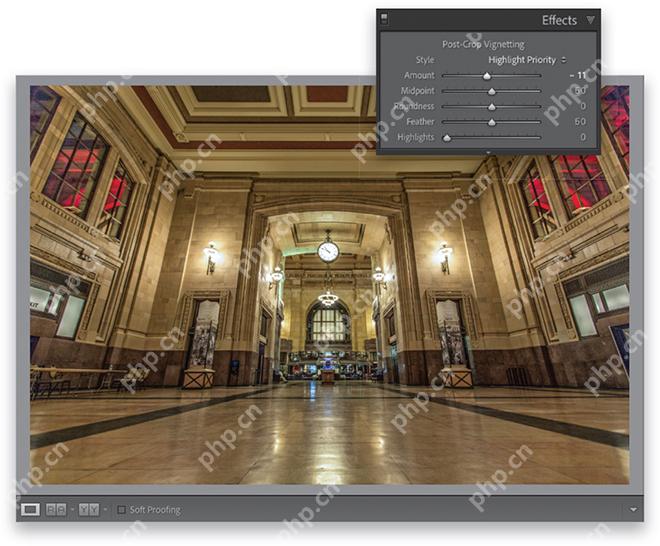
主体清楚,照片四周却太亮、视线被边缘吸走?windows 版 lightroom classic 可在“修改照片”→“效果”里加“裁剪后暗角”,让四角稍暗、中心更突出。这是视觉效果,和“镜头校正”里补偿镜头暗角不是一回事。
用“数量”建立暗角
展开“效果”→“裁剪后暗角”。先选合适的样式,再把“数量”向左拖到负值,画面四角就会变暗;右移到正值则会变亮。先做轻微效果,避免四角像盖了一层黑框。英文界面对应 Effects → Post-Crop Vignetting → Amount。
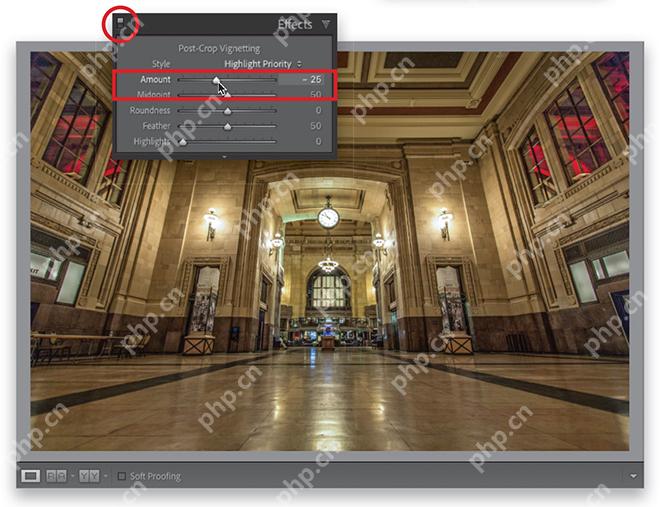
调整范围和过渡
用“中点”决定暗角往画面中心延伸多少。往左会让暗部覆盖更广,往右则更贴近角落;“圆度”可改变暗角形状。把主体放在主要亮区内,不要让人物脸部或商品重点被暗角压住。
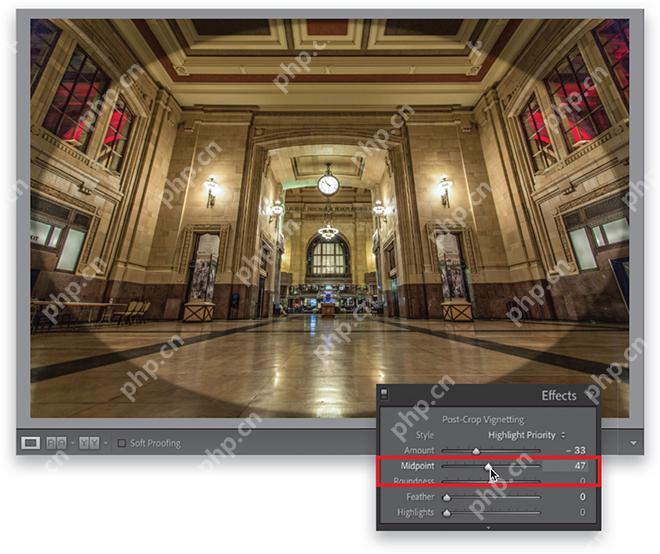
再用“羽化”柔化明暗交界。过渡太硬时调高羽化,并在修改前后视图中检查效果是否自然。裁剪画面后还要再看一遍四角;若只是希望校正镜头自带的黑边,应改用“镜头校正”,不要用艺术暗角反向抵消。