天空发白、云层纹理看不清,但地面亮度正常?windows 版 lightroom classic 的“修改照片”模块里,可先检查直方图,再把“基本”面板的“高光”向左调。这个滑块主要处理亮部,不会像降低整张照片曝光度那样把主体也一起压暗。
先判断亮部是否还有信息
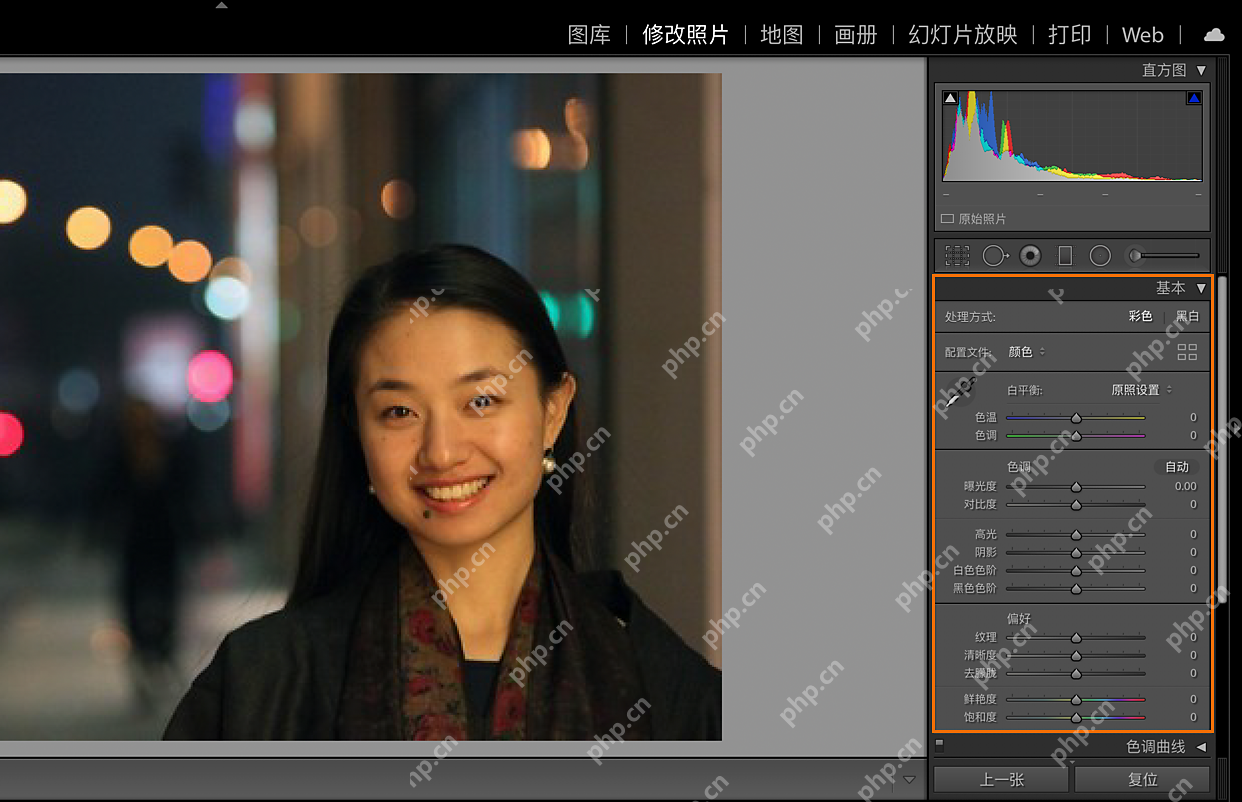
选中照片并进入“修改照片”,展开“基本”。高光位于曝光度、对比度下方;先看直方图右侧是否挤到边缘。直方图右上角的高光剪切警告可帮助定位过亮区域。
左移高光并核对边界
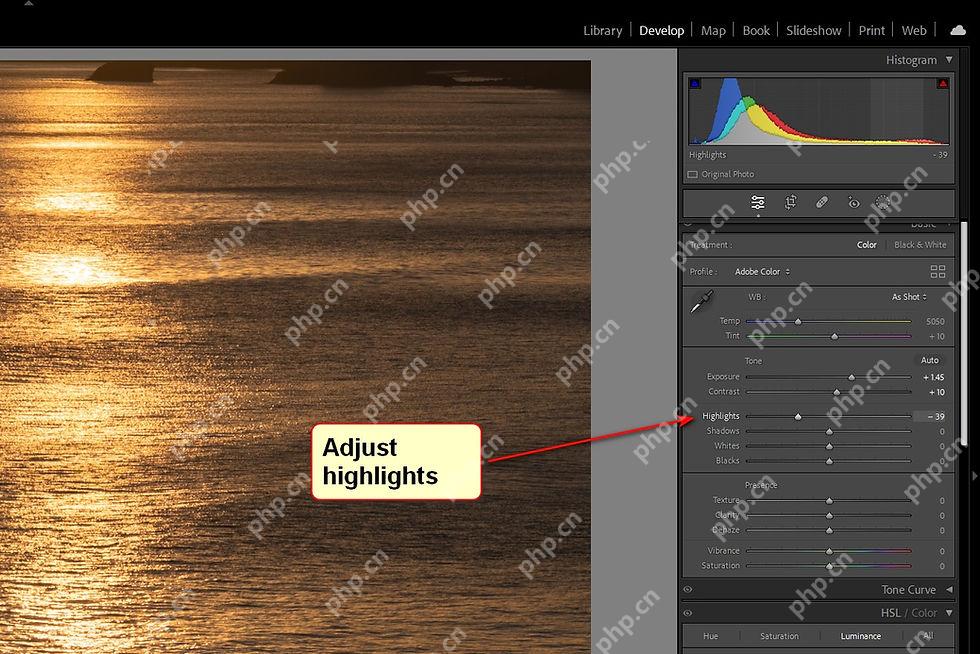
向左拖动“高光”,边看云层或衣服纹理边停。英文界面中的 Highlights 就是“高光”;图中指向的滑块为负值,水面亮部仍有层次。不要一口气拉到最低,画面容易变灰;若整张照片都过亮,先小幅修正“曝光度”。
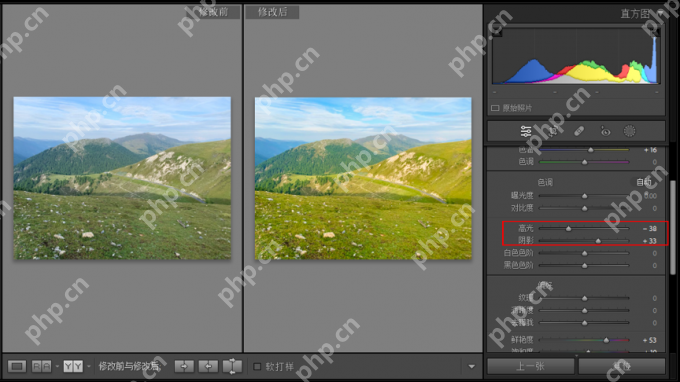
按 Y 对照修改前后,核对亮部是否真正多了纹理。下图同时降低高光并提高阴影,所以只能把它当作整体对照示例;暗部变亮不是高光滑块单独造成的。若最亮处原本已经全白、Raw 文件也没有记录纹理,继续降低高光不能凭空补回细节。