


必须进入恢复模式用diskutil命令分层修复:先数据宗卷→系统宗卷→APFS容器→物理磁盘;若diskutil list无分区则用sudo diskutil repairDisk修复GPT,提示“no valid partition map found”表明GPT全损。
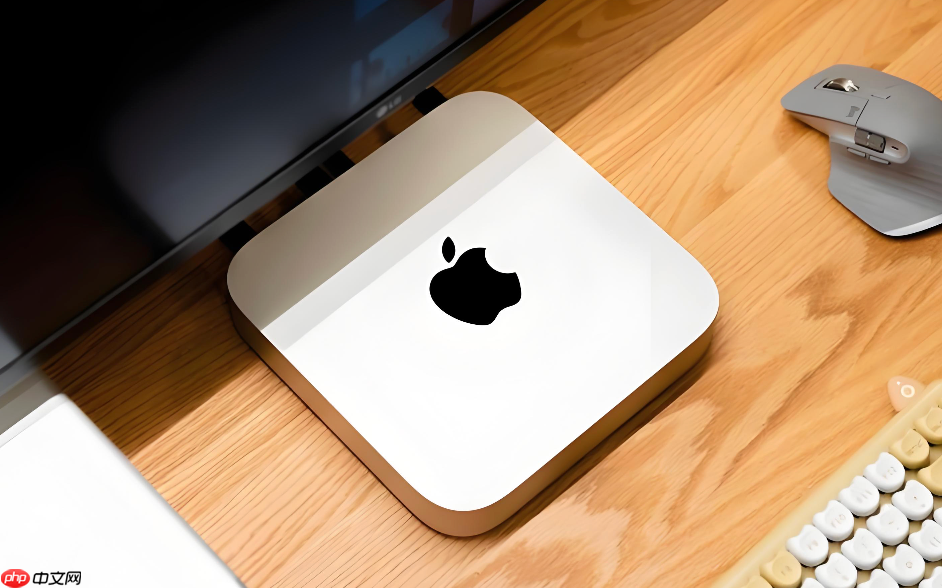
当Mac无法正常启动、出现禁止符号、灰屏或问号文件夹时,系统级磁盘结构可能已损坏,此时必须进入恢复模式,用diskutil命令绕过图形界面限制,直接调用底层工具验证并修复APFS容器、宗卷或GPT分区表。
进入macOS恢复环境并打开终端
关机后立即按住 Command + R 键开机,直到看到旋转地球或Apple标志才松手;若Command+R无响应,改用 Option + Command + R 强制联网进入最新兼容的恢复系统;进入实用工具窗口后,从菜单栏选取“实用工具”→“终端”,点击“继续”即可启动命令行环境。
这一步不能跳过——只有在恢复模式下,diskutil才能对已挂载的启动宗卷执行写入级修复,正常系统中多数关键分区被锁定为只读。
识别目标磁盘与分区结构
在终端中输入 diskutil list 并回车,观察输出列表最底部的物理磁盘(如 /dev/disk0)及其子项;重点确认是否存在 Apple_APFS 类型的分区,以及是否显示 Container diskX 和带 - Data 后缀的数据宗卷。
若执行后仅显示 disk0 而无任何 s1、s2 等分区条目,说明GPT分区表已损坏,需立即转入repairDisk流程;若能看到宗卷但名称异常(如显示为“Untitled”或“diskXsY”),则问题集中在APFS逻辑层,可跳过GPT修复直接验证宗卷。
分层级执行diskutil修复命令
修复必须严格按“数据宗卷 → 系统宗卷 → APFS容器 → 物理磁盘”顺序推进,否则ACL继承断裂或元数据不同步会导致修复后仍无法启动。
第一步:修复数据宗卷(通常名为 Macintosh HD - Data)
输入 diskutil apfs repairVolume /dev/disk4s5(将 disk4s5 替换为你实际的数据宗卷标识符),回车执行;该操作强制重建文件归属关系与扩展属性,解决iCloud同步中断、访达崩溃等典型症状。
第二步:修复系统宗卷(通常名为 Macintosh HD)
输入 diskutil apfs repairVolume /dev/disk4s1(替换为对应标识符),回车;此步修复内核缓存、启动配置及系统级权限映射,缺失将导致登录后桌面空白或Dock不响应。
第三步:修复APFS容器
输入 diskutil apfs repairContainer /dev/disk4(注意此处是 disk4 而非 disk4s1),回车;容器修复会同步跨宗卷的快照引用、加密密钥绑定及空间分配表,是分区表修复后必做的收尾动作。
第四步:修复GPT分区表(仅当diskutil list无分区时启用)
输入 sudo diskutil repairDisk /dev/disk0(替换为你的物理磁盘编号),回车后输入管理员密码;该命令不擦除数据,仅重写主/备份GPT头与分区数组校验和,【若提示“no valid partition map found”则GPT全损,不可逆】。














