


Mac合盖后黑屏是因未满足Clamshell Mode全部条件,需确保原装电源供电、外接显示器直连识别、设为主显、禁用盖子传感器并关闭休眠选项。
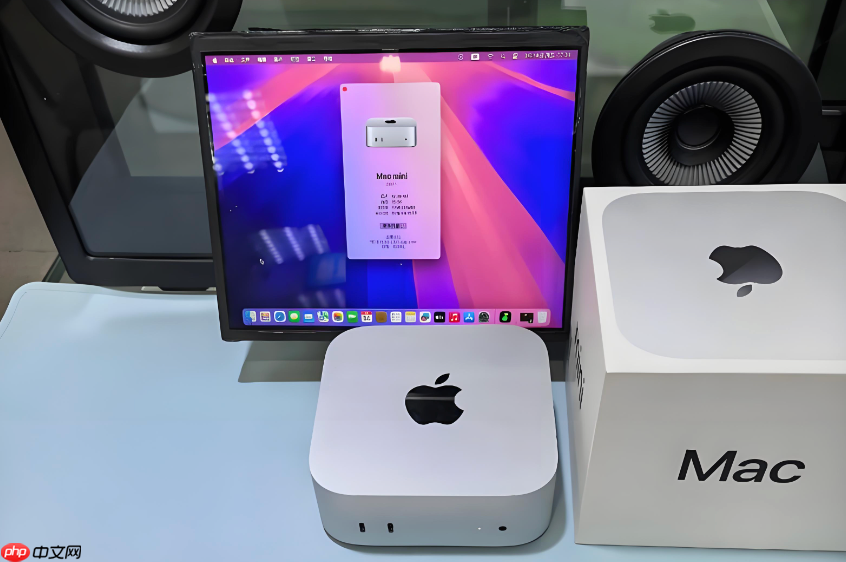
Mac外接显示器合盖后几秒钟就黑屏断电,是因为系统在判定内置屏关闭后,未满足Clamshell Mode全部激活条件,触发了延迟休眠链路;必须同步确保供电稳定、外设被识别、显示器设为主显,并切断底层盖子传感器响应。
先确认硬件连接是否全部达标
这一步不完成,后续所有设置都无效。M系列芯片对设备识别极为严格,仅“连上”不等于“被系统承认”。
用【原装USB-C电源适配器】为MacBook供电,接入外接显示器(优先使用雷雳/USB-C直连DP模式),再连接有线键盘鼠标;若用蓝牙设备,必须在“系统设置→蓝牙”中显示为“已连接”,而非仅“已配对”。
点击苹果菜单→“关于本机”→右下角“系统报告”,左侧展开“USB”和“蓝牙”,逐项核对外接键鼠是否出现在设备列表中;若缺失,重启Mac或按住Shift+Option点蓝牙菜单→“调试”→“重置蓝牙模块”。
打开“系统设置→显示器”,确认右侧显示两个显示器缩略图;若只有内置屏,说明外接显示器未被识别,立即更换线缆——普通USB-C线不支持视频输出,必须使用支持DP Alt Mode或雷雳3/4的全功能线。
图形界面启用官方蛤壳模式
这是苹果唯一原生支持的合盖运行路径,但仅在插电前提下生效,且每一步都有不可跳过的依赖关系。
点击左上角苹果图标 → “系统设置” → 左侧“电池” → 右侧切换至“电源适配器”标签页。
将“关闭显示器”滑块拖到最右端“永不”位置——【若此处仍设为“10分钟”或更短,系统会先关闭内置屏,再因无主显上下文而触发休眠】。
向下滚动,勾选【当显示器关闭时,防止电脑自动进入睡眠】——该选项只在“电源适配器”页下起作用,漏掉必黑屏,且无任何错误提示。
进入“显示器→排列”,取消勾选“镜像显示器”,点击外接显示器缩略图,勾选【将此显示器用作主显示器】——未设为主显时,系统失去UI锚点,合盖后约3~5秒强制休眠。
终端命令禁用底层盖子响应(关键补救)
图形界面设置可能被系统更新回滚,或受内核策略覆盖;此时必须直接干预I/O Kit层,让系统彻底忽略盖子动作。
方法一:屏蔽盖子唤醒信号(推荐首选)
打开“访达→应用程序→实用工具→终端”,输入:sudo pmset -a lidwake 0
回车后输入管理员密码(不显示字符,输完直接回车)。
方法二:锁定电源适配器模式下的全部休眠路径
在终端中依次执行以下三条命令,每条后按回车:sudo pmset -c disablesleep 1sudo pmset -c standby 0sudo pmset -c autopoweroff 0
执行pmset -g custom检查输出:disablesleep值应为1,standby与autopoweroff均为0——任一不满足,合盖后仍会在3~8秒内黑屏。
临时保持唤醒(适合调试与会议)
不修改任何系统配置,关掉终端即恢复默认行为,完全规避误操作风险。
打开终端,输入:caffeinate -d -i -m -u
回车后保持该窗口前台运行。
此时系统将阻止显示器睡眠、系统睡眠、硬盘休眠及空闲唤醒抑制失效;合盖后外接显示器持续亮屏,输入设备正常响应。














