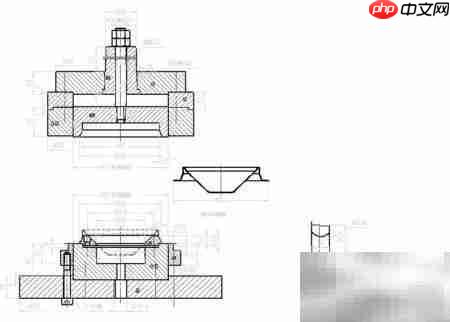
当需要向未安装autocad的人员共享工程图时,将其导出为pdf格式是最便捷的查看方式。下面为您详细介绍具体转换步骤:
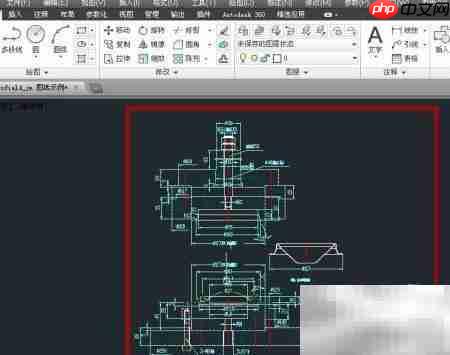
1、启动图纸文件后,定位至图中红框标注区域,执行PDF导出操作并保存。
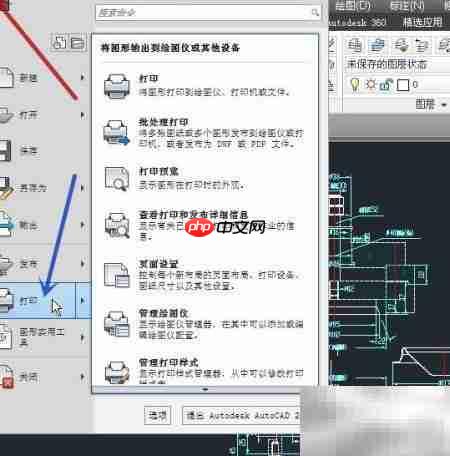
2、点击软件左上角醒目的红色“A”图标,在展开的菜单栏中找到并点击“打印”功能。
3、也可直接使用快捷键Ctrl+P,快速调出打印设置界面。
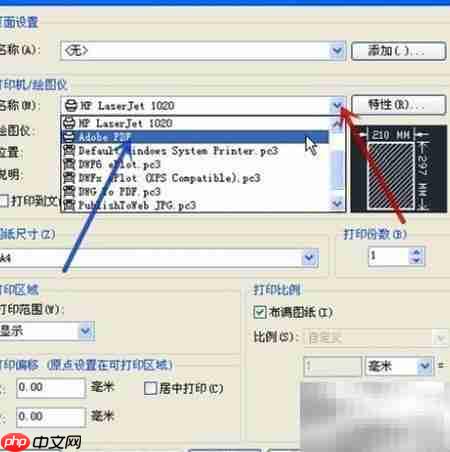
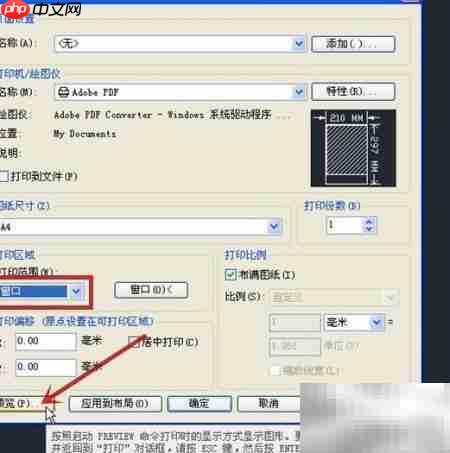
4、在打印对话框中,单击打印机名称右侧的下拉箭头,在列表中选择“Adobe PDF”作为输出设备。
5、以“窗口”打印范围为例:先框选图纸中需导出的部分,再点击红色箭头所指的“预览”按钮,实时查看输出效果。
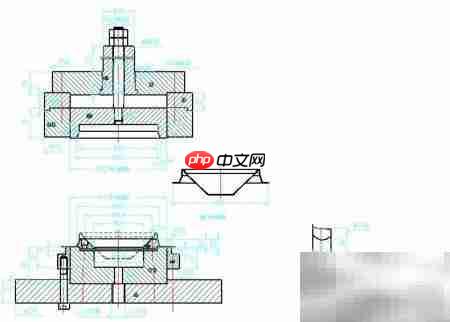
6、若预览显示为彩色图纸,则最终生成的PDF也将保留原始色彩。
7、如需输出黑白版本,请继续阅读后续操作指引。

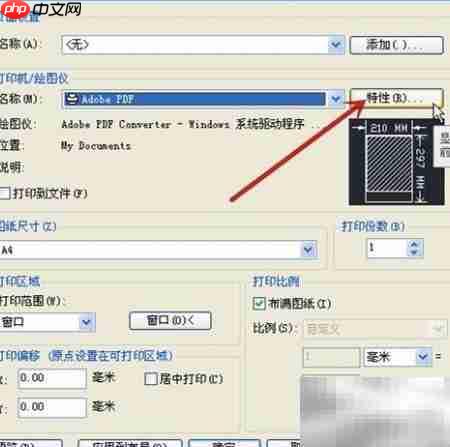
8、退出预览模式后,点击红色箭头指向的“特性”按钮进入高级设置。
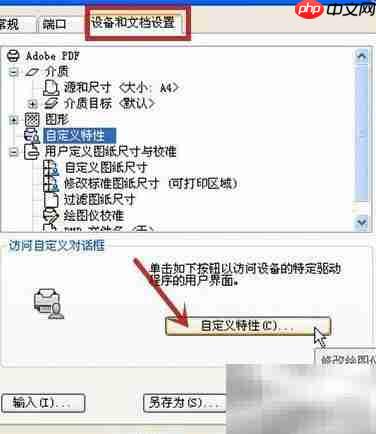
9、在“设备和文档设置”区域(红框高亮部分),点击红色箭头指示的“自定义特性”选项。
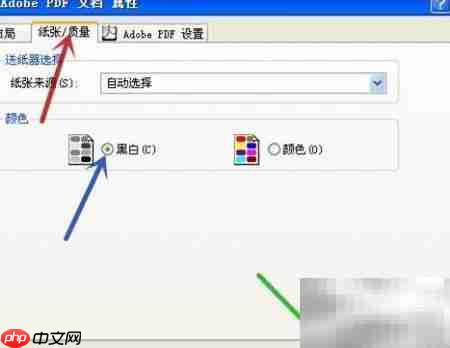
10、于弹出窗口中切换至“纸张/质量”选项卡,勾选“黑白”打印模式,确认无误后点击“确定”。
11、系统将弹出临时文件提示框(红色箭头所示),按提示选择对应项,并点击蓝色箭头所指的“确定”按钮完成确认。

12、再次进入打印预览,可清晰看到图纸已成功转换为黑白显示效果。
13、最后指定PDF文件的保存位置与文件名,相关操作此处不再赘述。