


行式报表采用纵向延伸的方式展示列表型表格,本文将详细讲解其实现流程,助力读者全面掌握数据在报表中的扩展逻辑与实际应用方法。
1、 整理资料
2、 数据准备包含两个关键环节:配置数据连接与构建数据集。FineReport在安装exe版本时,会默认内置一个名为FRDemo的数据连接,该连接指向工程目录下WebReport文件夹中的ACCESS数据库。本文所有示例均基于此数据库中的数据进行演示,以保障操作过程的一致性与可复现性。
3、 连接FRDemo数据库,并选用其内置的“订单”表来生成订单明细列表。
4、 新建工作簿,创建数据集ds1,使用SQL语句:SELECT * FROM 订单。
5、 表格样式设计
6、 根据实际业务需求完成表格外观设计,效果如下所示:

7、 字段绑定
8、 将数据集中的各字段按表头名称依次拖拽至对应单元格中,操作示意如下:

9、 数据呈现方式
10、 数据展现支持三种模式:列表、分组、汇总。
11、 如效果图所示,当前报表以纯列表形式展示全部记录,未启用任何分组逻辑。
12、 分组是指依据前一列(或上一行)单元格的值,对后续关联内容进行归类、合并与集中显示,适用于相同字段值需聚合呈现的场景。
13、 汇总则是针对数值型字段执行统计运算,包括求和、平均值、最大值、最小值及计数等,仅对数字类型单元格生效,非数值字段不参与计算。
14、 系统默认采用分组方式渲染数据,具体表现形式请参考“数据显示方式”相关说明。
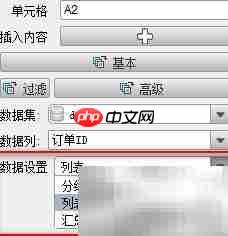
15、 由于本例目标为列表式报表,因此需将“订单ID”字段所在单元格的数据呈现方式明确设置为“列表”。
16、 只需将最左侧A2单元格(即“订单ID”所在位置)设为列表模式,即可驱动整行数据同步以列表形式展开。在父子格结构中,系统默认以单元格左侧纵向相邻格作为其父格——即A2为B2的父格,B2为C2的父格,以此类推。借助数据继承机制,所有右侧单元格最终均以A2为根父格。一旦A2设定为列表显示,其余关联单元格将自动沿用该模式,实现整体数据统一、连贯地纵向扩展,无需逐个配置,显著提升开发效率与视觉一致性。
17、 单元格格式优化
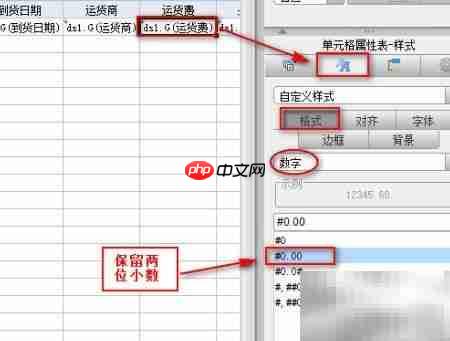
18、 数据库中“运货费”字段以浮点数形式存储,为提升报表可读性与排版美观度,建议将其格式化为保留两位小数。选中F2单元格,在右侧属性面板中定位“样式”设置项,选择“数字格式”,并将小数位数设为2,效果如下图所示:
19、 保存并发布报表













