


不少初次接触windows 10的用户,在遇到从网上下载的rar、zip等压缩文件时,第一反应往往是四处搜索解压工具,稍不留意就可能安装到携带广告或捆绑软件的“伪安全”程序。事实上,无论是系统原生支持还是借助第三方工具,win10都能高效、安全地完成各类压缩包的解压任务。本文将为你全面梳理操作流程,适配不同使用场景与需求。
方法一:利用Win10内置功能解压
当前主流版本的Windows 10已原生兼容ZIP与RAR格式的解压(部分早期版本仅支持ZIP),无需额外安装任何软件,是处理日常中小型压缩包最轻量、最稳妥的选择。操作极为直观:先定位压缩包所在位置;若只需查看内容或提取个别文件,直接双击即可像打开普通文件夹一样浏览,支持拖拽复制单个文件;如需完整解压,右键点击压缩包 → 选择“提取全部” → 在弹出窗口中指定目标路径,勾选“解压完成后显示文件夹”,最后点击“提取”按钮,数秒内即可完成。
该方式完全零广告、零捆绑、零后台进程,不占用额外磁盘空间,也规避了潜在的安全隐患。
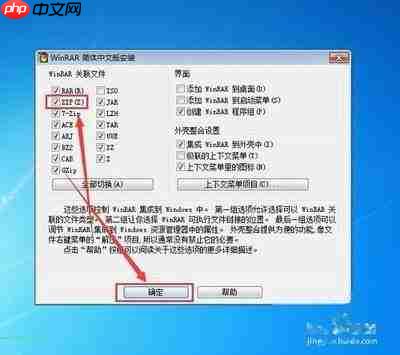
方法二:选用专业第三方工具应对进阶需求
若你使用的是较老版本的Win10(如1511或更早),系统未集成RAR解压能力;或面对加密压缩包、分卷压缩(如.part1.rar、.part2.rar)、超大体积(1GB以上)等复杂情况,推荐使用纯净无广告的第三方解压软件,例如开源免费的7-Zip、轻量高效的Bandizip,或官方正版WinRAR。务必通过其官网(https://www.php.cn/link/b5dc1765cd3246320620c388464b08e6。
安装后软件会自动注册为RAR/ZIP默认打开程序。右键压缩包即可看到“解压到当前文件夹”“解压到…(自定义路径)”等快捷选项;加密包输入正确密码即可继续;分卷压缩只需确保所有分卷文件置于同一目录下,解压首个分卷即可自动识别并合并全部内容。
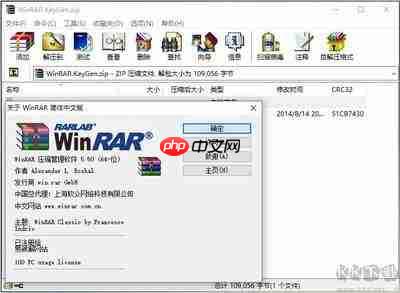
常见问题排查指南
● 双击无反应?大概率是文件关联异常:右键压缩包 → “打开方式” → “选择其他应用” → 勾选“始终使用此应用打开”,指定对应解压程序即可。
● 提示“压缩包损坏”?多因下载中断或网络波动导致数据缺失,建议重新下载;也可尝试用WinRAR自带的“修复压缩包”功能(工具 → 修复压缩文件)进行挽救。
● 切勿直接在压缩包内编辑文件!临时打开的文档若未经另存为外部路径,关闭后修改内容极易丢失——务必先解压或拖出再编辑保存。
全文约727字。















