


在视频剪辑过程中,许多万兴喵影(filmora)用户都曾遭遇类似问题:渲染或预渲染时软件响应迟缓,无法同步进行其他操作,只能被动等待任务结束。其实,只需启用后台渲染功能,即可让渲染任务在后台默默执行,前台编辑界面依然保持流畅响应,从而显著提升整体剪辑效率。下面将为你详细讲解万兴喵影中后台渲染的具体设置方法。
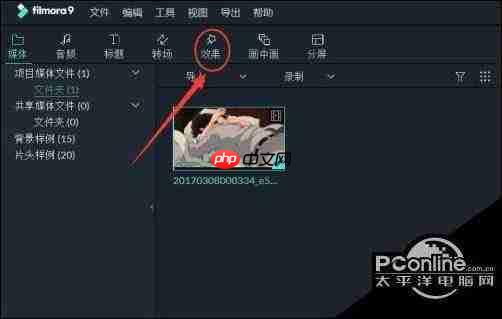
剪辑阶段的预渲染后台配置
万兴喵影的后台渲染主要涵盖剪辑预渲染与导出渲染两大场景,我们先从剪辑环节入手。启动万兴喵影并加载你的项目后,Windows 用户可点击左上角「文件」菜单,在下拉列表中选择「偏好设置」;Mac 用户则需点击屏幕顶部菜单栏中的「万兴喵影」,再进入「偏好设置」。进入设置界面后,切换至「性能」选项卡,在渲染相关选项区域找到「启用后台预渲染」复选框,勾选后点击「确定」保存设置,即刻生效。启用该功能后,软件将在你暂停编辑、拖动时间线或切换轨道的空闲时段,自动对已添加到时间轴的素材进行后台预渲染,既不干扰当前操作,又能大幅提升预览流畅度。

导出阶段的后台渲染配置
多数用户更关注的是导出时的后台渲染能力,这项设置同样直观易行。完成全部剪辑后,点击右上角「导出」按钮打开导出面板,在设定好分辨率、帧率、码率等参数之后,向下滚动至面板底部,即可看到「后台导出渲染」开关选项。勾选此项后再点击「导出」,万兴喵影便会将整个导出任务转入后台运行——此时你可自由最小化窗口,甚至直接新建项目继续创作,前台资源几乎不受影响,多任务协同效率大幅提升。
后台渲染使用小贴士
为保障后台渲染稳定高效运行,还需留意以下几点细节:若设备硬件配置较为普通,且同时运行浏览器、图像处理软件等其他程序,建议在「性能」设置中适当降低GPU后台渲染占用比例,以防系统过载导致卡顿或闪退;若当前使用的万兴喵影版本较旧,未发现后台渲染相关选项,只需升级至最新版即可,新版已对该功能进行统一整合与稳定性优化,入口更明确、体验更可靠;此外,强烈推荐开启「自动保存项目」功能,防止后台渲染期间突发断电或异常退出造成进度丢失。
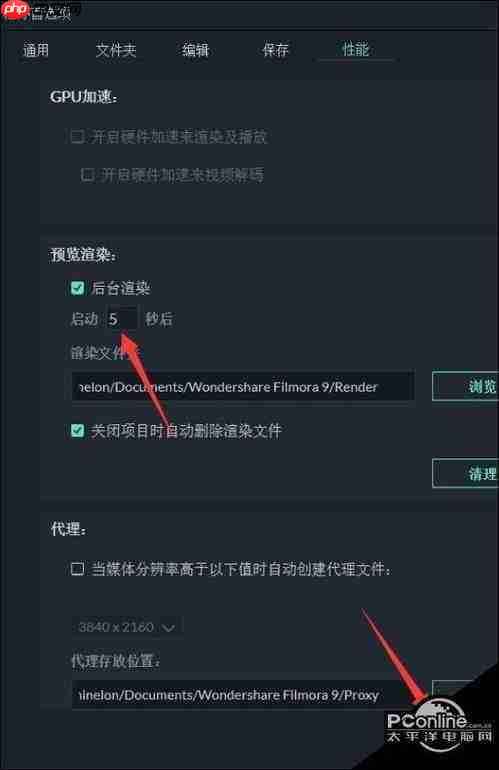
总体而言,万兴喵影的后台渲染设置流程简洁明了,无需复杂操作。一旦开启,即可实现剪辑、预渲染、导出等多线程并行作业,尤其适合追求高产出效率的短视频创作者。按上述步骤逐一配置,轻松解锁更顺滑、更智能的剪辑新体验。















