


许多借助触动精灵开发自动化脚本的用户,常常面临界面文字识别的实际需求——例如自动领取任务、判断活动弹窗内容、批量填写表单等场景,均高度依赖ocr文字识别能力。但不少初学者并不了解:触动精灵原生并不内置ocr功能,必须额外安装专用插件才能启用该能力。本文将完整介绍ocr插件的安装与使用全流程。
一、安装前的准备工作
在部署OCR插件前,请先确认设备及触动精灵的基础环境是否达标:iOS设备需已完成越狱,并运行最新版触动精灵;Android设备则须确保触动精灵已获取存储读写权限、无障碍服务权限,同时开启悬浮窗权限,以防插件调用过程中出现异常中断。当前OCR插件主要分为两类:本地离线版与在线调用版。离线版无需联网即可运行,对特殊字体、手写体、艺术字等识别准确率更高,但需占用数百MB本地存储空间;在线版体积轻量,低配老旧机型亦可流畅运行,仅需稳定网络支持。用户可根据实际使用环境灵活选择。务必通过官方或可信渠道下载插件,谨防第三方恶意版本窃取隐私数据。
二、OCR插件的安装步骤
最便捷的安装方式为客户端内一键安装:启动触动精灵App,点击底部导航栏「我的」进入个人中心,选择「插件管理」,在插件商店搜索框中输入“ocr文字识别”,定位到官方认证插件后点击「安装」,系统将自动完成下载、解压与激活,全程无需手动干预。若需安装非官方第三方OCR插件(如自研或社区适配版本),请先将插件文件(通常为.lua或.ts格式)下载至本地,随后将其复制至手机存储根目录下的touchsprite/plugin文件夹中,重启触动精灵后,该插件即会出现在插件管理列表中;若为离线OCR版本,还需根据提示下载对应语言字库,并存放至指定路径以完成最终激活。
三、OCR识别文字的使用方法
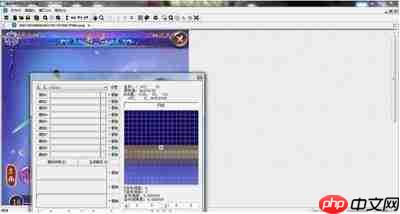
安装完毕后,建议先进行识别效果验证:进入触动精灵「工具」菜单,打开「OCR测试工具」,手动框选屏幕上待识别区域,点击「识别」按钮即可即时返回文字结果,便于新手快速评估识别精度是否满足预期。若在自定义脚本中集成OCR功能,只需在代码开头添加引用语句local ocr = require("plugin\_ocr"),再调用ocr.recognize(x1, y1, x2, y2)传入目标区域坐标(左上x/y、右下x/y),即可获取识别出的字符串。后续可基于返回结果编写分支逻辑,实现条件跳转、自动点击等操作。为提升识别成功率,建议尽可能缩小截图范围,聚焦于纯文字区域,避免背景噪点、阴影或干扰色块影响识别质量。
目前触动精灵OCR插件已覆盖绝大多数日常自动化场景,按上述步骤操作即可快速启用文字识别能力。如遇识别失败、返回空值或权限报错等问题,建议优先核查无障碍服务是否开启、插件文件路径是否正确、字库是否已部署到位——多数异常均可据此快速定位并解决。全文约768字。












