


在使用触动精灵开展自动化操作时,精准获取屏幕坐标是至关重要的环节。而屏幕取色取点工具正是帮助我们高效完成该任务的核心辅助工具。接下来将全面解析触动精灵坐标获取方式及屏幕取色取点工具的具体操作流程。
触动精灵获取坐标的方式
1. 利用触动精灵内置的取点功能
启动触动精灵应用,进入脚本编辑页面。在目标位置处点击“取点”按钮,随后将鼠标移至屏幕上所需定位的区域并单击,系统便会自动将该位置的X、Y坐标写入当前脚本中。此方法可快速锁定界面元素的精确位置,为后续点击、滑动等操作提供可靠坐标支持。
2. 通过脚本代码动态获取坐标
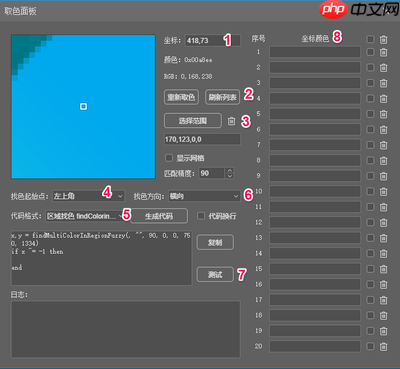
在脚本开发过程中,也可调用触动精灵提供的坐标获取函数,实时读取鼠标当前位置或指定区域中心点坐标。结合条件判断与循环逻辑,可在运行时根据界面变化动态调整操作坐标,显著提升脚本的适应性与智能化水平。
屏幕取色取点工具操作指南
1. 启动屏幕取色取点工具
在触动精灵主界面的功能模块中定位并启动“屏幕取色取点工具”。
2. 执行取色操作
将鼠标悬停于目标像素点上方,点击“取色”按钮,工具即刻捕获该点RGB值,并以十六进制(如#FF5733)等形式直观显示。该功能特别适用于需依据颜色特征触发动作的场景,例如识别游戏中的技能按钮、状态提示条等视觉标识。
3. 执行取点操作
切换至“取点”模式后,鼠标移至待定位位置并单击,即可即时获取该点屏幕坐标(X, Y),支持多点连续采集,便于构建复杂交互逻辑。
4. 集成至自动化脚本
所获取的颜色值与坐标数据可直接嵌入脚本逻辑中,用于构建颜色识别+坐标响应的复合指令。例如:当检测到某区域颜色匹配预设值时,立即向对应坐标发起点击指令,从而实现全自动流程控制,大幅提升任务执行效率与稳定性。
熟练掌握触动精灵坐标获取技巧及屏幕取色取点工具的使用方法,不仅能大幅缩短脚本开发周期,还能显著增强自动化任务的鲁棒性与泛用性。无论应用于手游辅助、批量信息处理,还是跨平台设备管理等多样化场景,均能展现出强大实用价值。













