


日常使用excel 2021整理报表、统计数据时,许多用户都曾遭遇已设置好的表格边框线突然“消失”的情况。原本结构清晰的表格瞬间变成一片无分界的文字堆叠,行列边界模糊难辨。不少人第一反应是文件损坏、需从头重做——但实际上,绝大多数边框不可见问题均由操作或格式设置偏差引发,只需按顺序排查,即可快速还原,无需重复劳动。
一、确认视图中网格线是否被隐藏
需先区分「默认网格线」与「手动添加的单元格边框」:前者是Excel工作表的基础辅助线,后者才是你主动设置的格式化边框。若整个工作表所有线条(包括行列交叉处)均不可见,首要检查是否误关了网格线显示。
操作路径:点击Excel 2021顶部功能区的「视图」选项卡 → 在「显示」组中,确认「网格线」复选框是否处于勾选状态。若已被取消,请立即勾选——此时默认网格线将恢复显示。若自定义边框仍不出现,则继续下一步排查。
二、排查单元格填充色覆盖边框
这是Excel 2021中最高频的边框“隐形”原因。尤其在从网页、PDF或Word复制内容后,粘贴区域常自动带入纯白(#FFFFFF)或浅色背景填充,而细线边框(如0.5磅灰色实线)极易被同色背景完全吞没,视觉上等同于消失。
解决方法:选中边框异常的全部数据区域 → 切换至「开始」选项卡 → 点击「填充颜色」按钮(油漆桶图标)→ 在下拉菜单中选择「无填充」。清除背景色后,原有边框将即时重现。

三、重置并修复边框格式错误
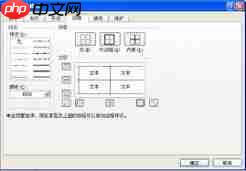
经历合并单元格、批量格式刷、条件格式应用或列宽自动调整后,部分单元格的边框属性可能出现错位、断裂或仅保留单侧边框。此时不宜逐个修复,推荐标准化重置:
- 选中整张数据表(可按Ctrl+A全选,或拖选有效区域);
- 点击「开始」选项卡 → 「边框」下拉按钮 → 先选择「无框线」,彻底清除所有混乱边框;
- 再次点击「边框」下拉按钮 → 选择「所有框线」(或根据需要选用「外边框+内部框线」);
- 若边框仍为白色或极淡色,点击「边框颜色」→ 选择黑色(#000000)或其他高对比度颜色。
四、应对文件损坏导致的边框异常
当文件经邮件附件传输、云盘同步、ZIP压缩解压或跨平台(如Mac→Windows)打开后出现边框批量丢失,可能是文件元数据损坏所致。Excel 2021内置修复机制可尝试挽救:
- 点击「文件」→「打开」→「浏览」;
- 定位目标文件 → 点击右侧「打开」按钮旁的下拉箭头 → 选择「打开并修复」;
- 等待修复完成并保存。
若修复后仍有残留异常,建议将原始数据(Ctrl+C复制)粘贴至新建的空白工作簿(.xlsx),再重新应用边框与格式——此举可彻底规避旧文件结构隐患。
以上步骤覆盖95%以上的Excel 2021边框不可见场景,逻辑清晰、操作轻量,无需依赖第三方工具或重装软件。












