


指示灯通常不支持自定义颜色,仅少数高端型号如华硕ROG Claymore II、雷蛇BlackWidow V4 Pro可在UEFI中统一设置四色之一,但无法单灯调控;主流方案是用背光模拟,如iCUE绑定Q/A/Z键响应锁键状态,Synapse通过Chroma Link联动Esc/F1/F2键,G HUB则需AutoHotKey脚本调用本地API实现。
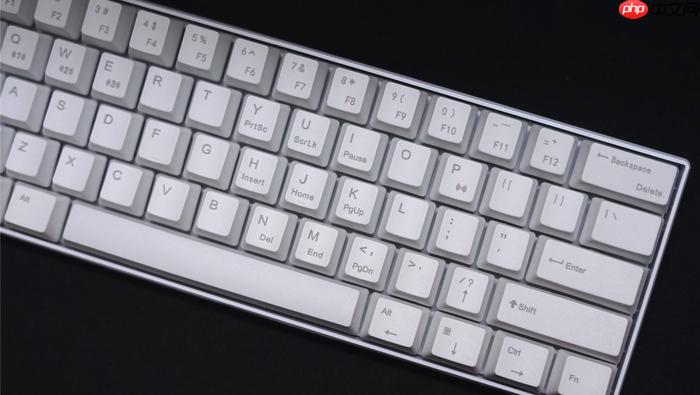
确认指示灯是否支持自定义
游戏键盘的“指示灯”通常指大小写(Caps Lock)、数字锁定(Num Lock)、滚动锁定(Scroll Lock)三个状态灯,它们绝大多数采用单色LED,**物理上不支持RGB变色**;若你看到的是键帽下方或边框处可变色的RGB光带,则属于背光系统而非指示灯——请先按住 【Fn+Esc】 查看屏幕左下角是否弹出灯光模式提示,有则说明当前控制的是背光,不是指示灯。
硬件级指示灯颜色修改(极少数型号)
仅华硕ROG Claymore II、雷蛇BlackWidow V4 Pro等个别高端型号,在BIOS或ARMOURY CRATE中开放了指示灯颜色映射功能。操作路径为:开机反复按Del键进入UEFI → Advanced → Built-in Device Options → Keyboard LED Color → 从下拉菜单中选择红/蓝/紫/白四色之一。注意:【该设置会覆盖所有三个指示灯,无法单独设定每个灯的颜色】;且一旦切换回Windows默认驱动,颜色将自动还原为出厂蓝光。
通过iCUE/Synapse/G HUB模拟指示灯变色效果
方法一:用背光区域“视觉替代”指示灯
在iCUE中新建一个Profile,关闭全部键位灯光,仅开启Q、A、Z三键(对应Caps/Num/Scroll物理位置),设为不同颜色(如Q=红色、A=蓝色、Z=绿色),再绑定宏命令:当Caps Lock触发时,Q键亮起并保持;Num Lock触发时,A键亮起;Scroll Lock触发时,Z键亮起。需配合iCUE 4.2+版本及启用“Hardware Macro”支持。
方法二:使用Synapse的Chroma Link联动逻辑
打开Razer Synapse → Chroma Effects → 新建“Device State” → 添加条件“Keyboard Lock State = Caps Lock ON” → 动作设为“Set Key Color”,目标键选“Esc”(因Esc键位置靠近指示灯区,视觉上最接近)→ 颜色选橙红。同理配置另两个锁键对应F1、F2键。此方案无需额外硬件,但要求键盘固件版本≥v2.17.0。
方法三:G HUB时间轴动画欺骗法
Logitech G HUB不直接读取锁键状态,但可通过AutoHotKey脚本监听系统事件,再调用G HUB API触发灯光变化。先安装AutoHotKey v2.0,编写脚本监听GetKeyState("CapsLock"),当返回1时执行ShellExecute("http://localhost:55555/api/v1/devices/keyboard/effects/static?color=%23ff0000")——前提是已开启G HUB本地API服务(设置→Advanced→Enable Local API)。这一步操作起来很简单,直接把脚本保存为.ahk文件双击运行即可。
















