


必须启用程序员模式才能在Mac计算器中实现十六进制与二进制的快速换算;通过【显示→程序员】或Command+3切换,选中Hex或Bin标签后输入,数值实时同步转换,并支持位翻转和ASCII查看。

要在Mac系统自带的计算器中完成十六进制与二进制之间的快速换算,必须先启用程序员模式——这是唯一支持多进制实时同步显示和位级操作的模式,标准或科学模式均无法实现该功能。
打开计算器并切换至程序员模式
在Launchpad、访达(应用程序文件夹)或Spotlight(按Command + 空格)中搜索“计算器”,点击打开应用。
确保计算器窗口已完全激活,顶部菜单栏可见;若当前为标准型或科学型界面,需立即切换。
点击顶部菜单栏中的【显示】→在下拉列表中选择【程序员】,界面即刻变为带Bin/Oct/Dec/Hex标签及0–9/A–F按键的布局。
也可直接按快捷键Command + 3一步到位——该快捷键无冲突、响应快,比菜单操作更可靠。
设置输入进制并执行换算
方法一:用十进制作为中间桥梁
在Dec(十进制)标签下输入一个整数,例如255;此时Bin(二进制)栏自动显示11111111,Hex(十六进制)栏同步显示FF。
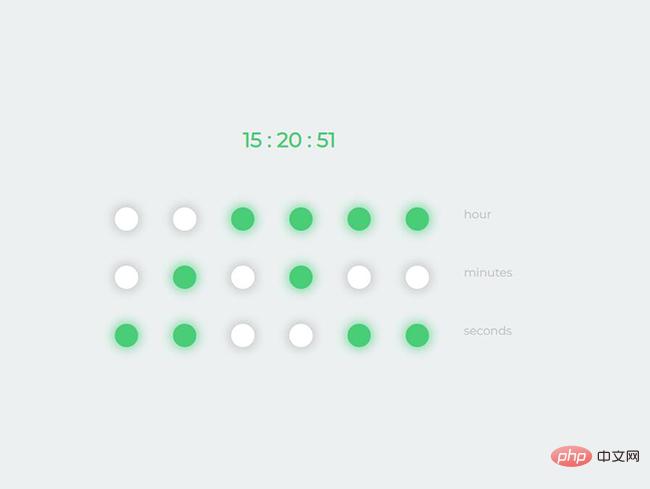
炫酷的jQuery二进制数字时钟,它的时分秒都是用二进制来表示,绿色表示该位值是1,灰色则表示0,原理是将时钟的时分秒分别实时转换成二进制,然后随着本地时间的更新而实时刷新
方法二:直接在十六进制下输入再转二进制
点击Hex标签→用键盘输入A0(注意:此时不能输入小写a,系统会忽略;必须用大写A–F或数字0–9)→Bin栏立刻呈现10100000。
【关键前提】输入前必须先点选目标进制标签,否则键盘输入仍按上一个进制解析,结果会错得离谱。
验证与微调二进制值
第一步:点击计算器下方的【显示二进制】按钮(位于Bin标签右侧),让顶部显示屏切换为纯二进制位视图。
第二步:在该视图中,直接点击任意一位的0或1可翻转其值,其余进制栏实时更新——比如把10100000的第3位从0点成1,变成10100100,Hex栏立刻变为A4。
第三步:如需查看该二进制值对应的ASCII字符,只需确保当前数值在0–127范围内,然后勾选右下角的【字符】复选框,右侧即显示对应字母或符号。













