


电脑开机黑屏或卡Logo是硬件链路固件级卡死,需从通电瞬间追踪:先通过慢动作录像定位异常延迟段,再依次排查核显/独显输出、内存与CMOS、屏幕排线或视频线,最后调整BIOS显示设置跳过冗余检测。
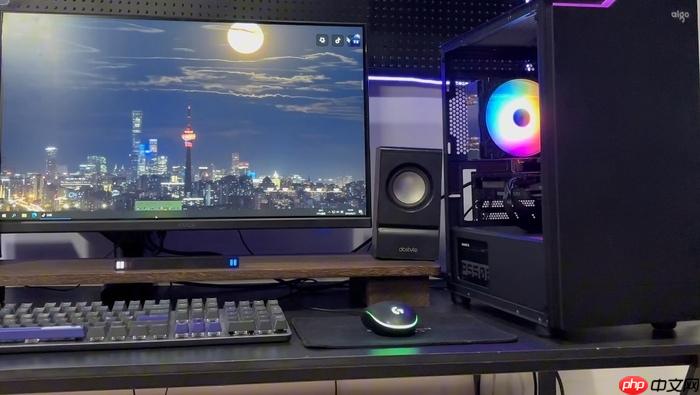
电脑开机后屏幕长时间黑屏、卡在Logo、或进入系统前反复闪烁,不是显卡驱动没装好,而是硬件链路中某个环节在固件级就已卡死——必须绕过Windows,从电源通电瞬间开始追踪信号路径。
确认是否真为屏幕硬件响应慢
按下电源键后紧盯屏幕:若前3秒完全无任何反应(无背光、无品牌Logo、无竖线/雪花),问题不在屏幕本身,而在主板供电、显卡初始化或BIOS视频输出协商阶段;若出现模糊Logo但10秒以上不切换到系统登录界面,才需怀疑屏幕接收信号延迟或EDP/LVDS线路异常。
用手机慢动作录像拍下整个开机过程,重点记录“电源灯亮→屏幕首次有光→出现Logo→画面切换”四个时间点,任意两段间隔超8秒即属异常。
排查显卡与主板视频输出通路
第一步:关机断电,拔掉独立显卡(如有),改用CPU核显输出(确保显示器接在主板视频口而非显卡上)。
第二步:重启观察。若核显下开机画面正常(5秒内进系统),说明独立显卡或其PCIe插槽存在供电不稳、金手指氧化或BIOS未正确识别问题;若仍卡顿,则问题在主板南桥、UEFI固件或内存通道(核显依赖内存带宽)。
第三步:重新插紧内存条,优先只插单根(首选A2插槽),并清除CMOS(拔电池或短接CLR_CMOS针脚)。【清除CMOS后必须重设启动模式为UEFI,否则可能无法识别NVMe系统盘】
检测屏幕物理连接与EDP/LVDS线路
方法一:笔记本用户直接外接HDMI显示器。若外接屏3秒内点亮且系统正常,原屏的排线(LVDS或eDP)、屏轴转接板或背光驱动IC已老化,需拆机检查排线是否弯折、接口是否松动。
方法二:台式机用户更换视频线——把DP线换成HDMI,或HDMI换成DP,避开线材内部屏蔽层失效导致的时序同步失败。廉价DP线在高分辨率下常引发开机握手失败,表现为黑屏15秒后突然亮起。
注意:不要用转接头(如DP转HDMI),它会引入额外协议转换延迟,加剧开机卡顿。
用BIOS设置跳过冗余显示检测
重启按Del/F2/F10进BIOS → 切换至Advanced → Video Configuration → 找到Fast Boot Display或Initial Display Selection选项 → 设为IGFX(核显)或PEG(独显),禁用Auto Detect。
关闭CSM Support(传统兼容模式),启用Above 4G Decoding和Resizable BAR(若显卡支持)。【不关CSM会导致BIOS反复尝试Legacy VBIOS初始化,对现代显卡增加2~7秒无效等待】
保存退出,观察下次开机屏幕响应时间是否压缩至3秒内。















