


电脑屏幕开机慢、启动异常本质是系统引导链在硬件初始化、驱动加载或用户会话阶段被阻断;需依主机有无响应区分排查电源/主板或显卡/驱动问题,通过核显测试、安全模式、DDU清驱动、禁用快速启动及重建显示子系统等步骤精准修复。
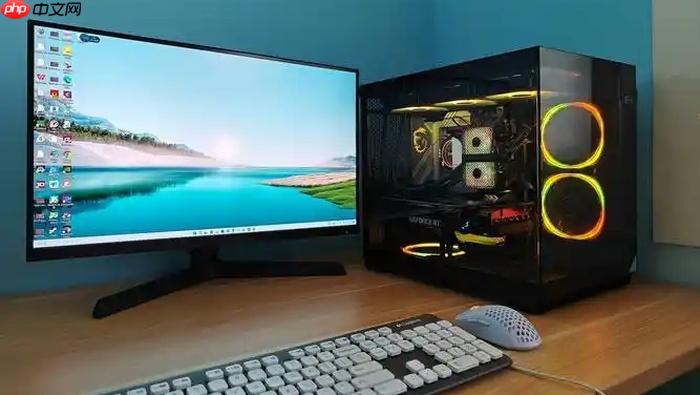
电脑屏幕开机慢、启动异常,表现为按下电源键后黑屏超30秒无反应、LOGO卡住、进度条停滞、桌面加载失败或反复重启,本质是系统引导链在硬件初始化、驱动加载或用户会话启动阶段被阻断。
确认是否为显卡/显示输出故障
按下电源键后,观察主机是否有风扇转动、硬盘灯闪烁、键盘NumLock可切换——若有,说明主板和CPU已上电,问题大概率出在显卡初始化或显示信号输出环节;若全无反应,则先排查电源、主板供电等底层硬件问题。
连接显示器的线缆两端重新插拔一次,特别注意DP线是否松动(DP接口无物理锁扣,易虚接);更换HDMI或DP线测试,排除线材内部断路导致EDID握手失败。
如有核显,拔掉独显供电线+显卡,将显示器接到CPU所在主板视频输出口,开机测试。若核显能正常进桌面,说明独显驱动崩溃或显卡本身存在供电/固件异常【必须禁用独显驱动后再重装,否则重启仍卡LOGO】。
强制跳过图形驱动加载进入安全模式
开机时反复按F8无效(UEFI系统默认禁用传统高级启动选项),改用以下路径:
第一步:长按电源键强制关机→重复3次→第4次开机后系统自动进入“自动修复”环境;
第二步:选择“疑难解答”→“高级选项”→“启动设置”→“重启”;
第三步:重启后按数字键4或F4,启用安全模式(带网络可选F5)。
安全模式下使用核显或基础VGA驱动运行,不加载第三方显卡驱动和启动项,能验证是否为驱动冲突导致的显示异常。
清理异常显卡驱动残留
方法一:使用DDU工具彻底卸载(推荐)
在安全模式下,下载Display Driver Uninstaller(DDU)最新版→右键以管理员身份运行→选择“GPU”→勾选“清理后重启”→点击“清除并重启”。
DDU会删除注册表中所有显卡驱动键值、服务项及驱动文件,比设备管理器卸载干净10倍以上,避免旧驱动残留引发启动蓝屏或黑屏。
方法二:命令行强制回滚(仅限NVIDIA/AMD官方驱动)
Win+X → Windows Terminal(管理员)→输入:pnputil /enum-drivers | findstr "nv"(查N卡)或"amd"(查A卡)→记下oem*.inf编号→执行:pnputil /delete-driver oem12.inf /uninstall。
执行后无需重启,但必须在下次开机前完成新驱动安装,否则可能因缺少显示驱动导致黑屏。
禁用快速启动与混合睡眠
控制面板→电源选项→选择电源按钮的功能→点击“更改当前不可用的设置”→取消勾选“启用快速启动(推荐)”→保存更改。
快速启动本质是“混合关机”,系统将内核会话保存至hiberfil.sys,下次开机直接恢复。但部分主板固件与SSD固件对此支持不完善,会导致显卡状态无法正确还原,出现黑屏或花屏【此操作会同时禁用休眠功能,如需休眠请勿执行】。
重建Windows显示子系统
以管理员身份运行PowerShell → 依次执行以下三行命令,每行回车:
DISM /Online /Cleanup-Image /RestoreHealth
sfc /scannow
dism /online /enable-feature /featurename:Microsoft-Windows-Subsystem-Linux /all /norestart
前两行修复系统映像与核心文件,第三行强制刷新图形子系统组件缓存。执行完毕后立即重启,不再等待自动修复循环。















