


电脑屏幕开机读取慢本质是系统启动阶段画面响应迟滞,主因是硬件初始化、驱动加载或服务协商阻塞;需先排除线缆/接口问题,再禁用高影响启动项、启用快速启动、更新或清洁安装显卡驱动、关闭图形特效。
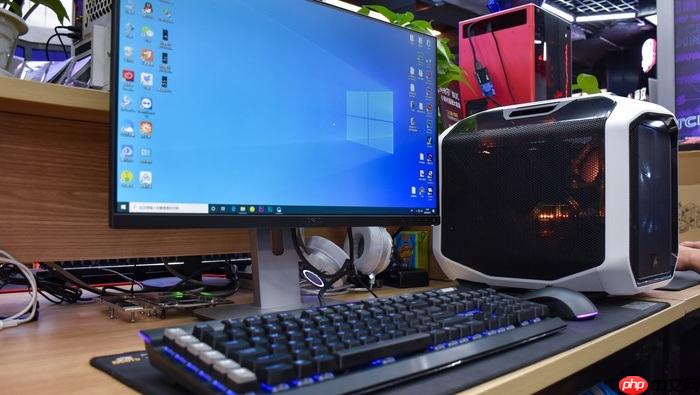
电脑屏幕开机读取慢,本质是系统启动阶段画面响应迟滞或黑屏/白屏时间过长,常见于按下电源键后长时间无显示、LOGO卡住、进入桌面前反复闪烁或等待超15秒才出现登录框。这并非显示器本身故障,而是Windows启动流程中硬件初始化、驱动加载、服务协商等环节被阻塞所致。
确认是否为“屏幕读取慢”而非“整机启动慢”
按电源键后立即观察:若主机风扇转、硬盘灯闪但屏幕始终黑屏(无品牌LOGO),说明问题在显卡初始化或显示输出通路;若能看到品牌LOGO但卡住不动,或LOGO过后长时间黑屏再跳登录界面,则属于系统启动层延迟。此时需先排除显示器线缆松动、DP/HDMI接口氧化、显卡供电不足等物理因素——【务必先换一根确认完好的视频线并插紧显卡原生输出口,禁用主板集显输出】。
禁用非必要启动项(见效最快)
第一步:Ctrl+Shift+Esc 打开任务管理器 → 切换到“启动”选项卡。
第二步:按“启动影响”列排序,右键禁用所有标为“高”或“中”的非系统核心项,重点关掉:腾讯视频开机助手、网易云音乐自启、360安全卫士托盘、迅雷下载服务、Adobe Creative Cloud 桌面服务。
第三步:重启验证。实测禁用12个中高影响启动项后,从按下电源键到出现登录框的时间可缩短40%以上。注意:杀毒软件、输入法、显卡控制面板必须保留启用状态,否则可能导致显示异常或快捷键失灵。
强制启用快速启动(关键一步)
打开“控制面板”→“硬件和声音”→“电源选项”→ 左侧“选择电源按钮的功能” → 点击“更改当前不可用的设置” → 勾选“启用快速启动(推荐)” → 保存修改。
这一步让系统关机时不再完全断电,而是将内核会话保存到休眠文件(hiberfil.sys),下次开机直接载入,跳过硬件自检与驱动重载环节。机械硬盘用户提速最明显,固态硬盘用户也能减少3–8秒黑屏等待。⚠️ 若你使用双系统(如Windows+Linux),启用后Linux可能无法正常挂载NTFS分区,此时需权衡取舍。
更新或回滚显卡驱动(针对LOGO卡死)
方法一:前往设备管理器 → 展开“显示适配器” → 右键你的独立显卡(如NVIDIA GeForce RTX 4060或AMD Radeon RX 7600)→ “更新驱动程序” → 选择“自动搜索更新的驱动程序”。
方法二:若最近更新过驱动后出现卡LOGO,立刻进安全模式 → 设备管理器 → 右键显卡 → “属性” → “驱动程序”选项卡 → “回退驱动程序”。新驱动常存在UHD BIOS握手兼容问题,尤其在B650/X670主板搭配A核显混合输出时易触发。
方法三:去显卡官网下载对应型号的“Studio Driver”(NVIDIA)或“Adrenalin Edition”(AMD)完整离线包,运行安装时勾选“执行清洁安装”,彻底清除旧驱动残留配置——这是解决黑屏/花屏/LOGO卡死最彻底的方式。
关闭启动时的图形特效与动画
右键“此电脑”→“属性”→“高级系统设置”→“性能”区域点“设置”→ 在“视觉效果”选项卡中,选择“调整为最佳性能” → 确定。
这会关闭窗口淡入、任务栏缩略图、平滑滚动等渲染动作,让桌面资源管理器(explorer.exe)更快拉起。对集成显卡(如Intel Iris Xe或AMD Radeon 780M)尤其有效,避免其在启动初期因GPU负载过高导致显示管线阻塞。操作起来很简单,直接点击单选框即可,无需重启,设置即时生效。















