


根本原因是鼠标回报率被系统限制,需三重协同:关闭指针加速释放原始精度、终端设缩放系数为6.0提升亚像素响应、关闭接力功能释放蓝牙信道带宽。
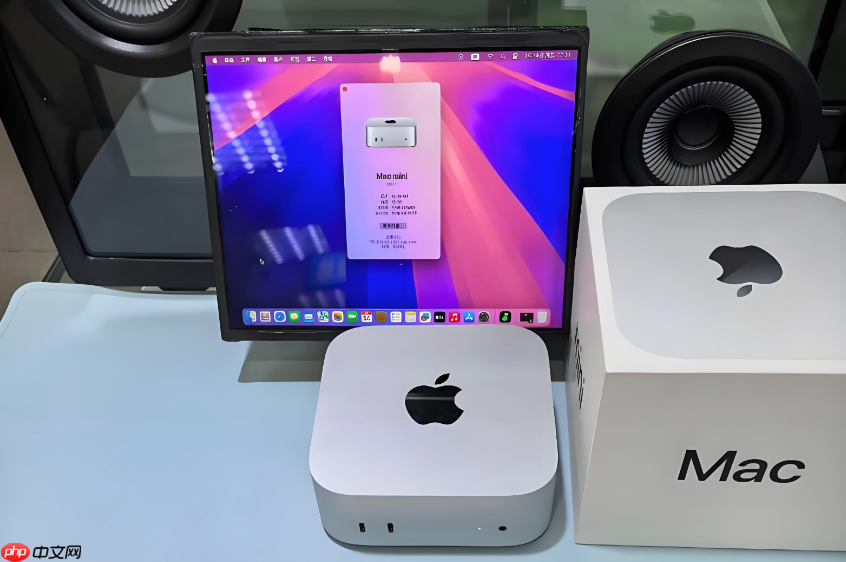
Mac外接无线鼠标在微小移动时出现卡顿、光标跳变或不跟手,根本原因常是鼠标硬件默认的回报率(Polling Rate)被系统限制或未被正确识别,macOS不支持用户直接修改USB/蓝牙鼠标的硬件级回报率,但可通过关闭指针加速、提升底层缩放系数、禁用接力功能三重协同干预,强制让系统以更高精度采样并输出连续位移信号。
关闭指针加速释放原始位移精度
macOS默认开启指针加速(即“鼠标运动速度随物理移动快慢动态变化”),这会让微小挪动被压缩为零位移,造成“抬手就丢点”“轻推没反应”的卡顿感。必须关闭它才能暴露真实硬件响应。
点击左上角苹果图标 → “系统设置” → 左侧边栏点“鼠标” → 点右下角“高级” → 取消勾选“启用指针加速”。【关闭后需重启鼠标或注销账户才生效】
这一步做完,你会立刻发现:轻轻一毫米滑动,光标也跟着动一格像素,不再需要“先猛推再微调”。
提升底层鼠标缩放系数至6.0
macOS图形界面里拖动“跟踪速度”滑块只能调节到3.0上限,但系统底层允许写入更高值——6.0能显著增强低速微调分辨率,把原本被四舍五入丢弃的亚像素位移保留下来。
打开“终端”(应用程序→实用工具)→ 依次执行以下两条命令:
defaults write .GlobalPreferences com.apple.mouse.scaling 6.0
killall -u $USER cfprefsd
执行完不用重启,等5秒,光标在纯色桌面缓慢横移时会明显更细腻,尤其适合修图、CAD或代码行间精准定位。
关闭接力(Handoff)释放蓝牙带宽
如果你用的是蓝牙无线鼠标,接力功能会持续占用HCI信道做设备广播扫描,导致鼠标HID数据包被延迟调度甚至丢弃,微动卡顿就是最典型症状。
方法一:顶部菜单搜索“接力”→ 进入“通用 > 接力”→ 取消勾选“允许在这台Mac和iCloud设备之间使用‘接力’”。
方法二:若找不到入口,直接走路径 → “系统设置” → 左侧“通用” → 右侧滚动到底部点“接力”→ 关闭开关。
【关闭后无需重启,3秒内就能测试出改善效果】 打开一个长网页,用指尖在鼠标表面施加0.5mm幅度的反复轻推,观察光标是否连续匀速移动而非断续跳动。
验证与进阶排查
第一步:确认鼠标是否已进入高精度模式。在“系统设置 > 鼠标”页面,把“跟踪速度”拖到第6格(共10格),此时光标移动应既有响应又不飘。
第二步:排除干扰源。将鼠标接收器(USB无线款)换到Mac背面USB-C口(避开扩展坞或前置USB-A口),蓝牙款则确保Mac与鼠标间无金属遮挡、距离≤1米。
第三步:若仍存在残余卡顿,执行终端指令重置蓝牙服务:sudo pkill bluetoothd → 输入密码 → 等10秒 → 手动开启蓝牙并重连鼠标。















