


Mac可通过群晖NAS实现无线Time Machine备份:创建专用共享文件夹TM-Backup(禁用回收站与加密)、配置SMB服务并启用Bonjour Time Machine播送、在Mac端添加自动发现的备份磁盘,使用专用账户登录并加密备份,支持自动增量与历史版本管理。
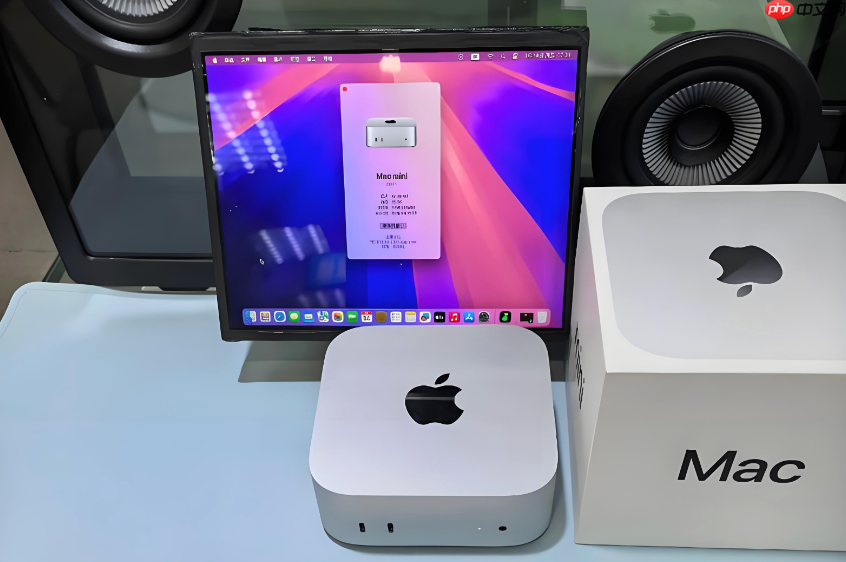
Mac需要将整个系统无线备份到群晖NAS,避免每次插拔移动硬盘、摆脱AirPort Time Capsule高昂成本,同时确保备份自动触发、历史版本可追溯、空间配额可控。
在群晖NAS上创建专用Time Machine共享文件夹
登录DSM管理员账户,进入「控制面板 > 共享文件夹」→点击「创建」→输入名称如TM-Backup(不能含空格或特殊符号)→选择存储池→【务必禁用回收站与加密功能】,否则Time Machine会拒绝写入。
权限设置页勾选你将用于备份的专用账户(不要用admin),仅赋予该账户读写权限;其他用户一律不勾选。这一步若跳过,后续Mac连接时会提示“无访问权限”且无法重试。
启用SMB服务并广播为Time Machine目标
进入「控制面板 > 文件服务 > SMB」→启用SMB服务→切换至「高级」选项卡→勾选「启用Bonjour服务发现」和「启用通过SMB进行Bonjour Time Machine播送」。
点击「设置Time Machine文件夹」→从下拉菜单中选择刚创建的TM-Backup→确认保存。此时NAS已向局域网广播自身为合法Time Machine设备,Mac将在数秒内自动识别。
最后检查「SMB高级设置」:最大协议必须设为SMB3;Opportunistic Locking、SMB2租用、SMB耐久控制三项必须全部启用——【缺一不可,否则首次备份可能卡在99%并失败】。
在Mac端配置并启动无线备份
第一步:打开「系统设置 > 通用 > 时间机器」→点击「添加备份磁盘」。
第二步:等待5–10秒,列表中会出现类似YourNASName.local » TM-Backup的条目——这是Bonjour自动发现的结果,不是手动输入的IP地址。
第三步:选中该条目→点击「使用磁盘」→在弹出窗口中输入NAS上为Time Machine单独创建的账户名与密码(【严禁使用admin或你日常登录DSM的账户】,否则配额限制失效,备份可能撑爆整个卷)→勾选「加密备份」(推荐,防止NAS被物理窃取后数据泄露)。
第四步:确认后,Time Machine立即开始初始化备份映像。首次备份需数小时,期间Mac可正常使用;后续增量备份每小时自动执行一次,全程无需人工干预。















