


笔记本电脑按下电源键无任何反应,是电源链路中断、静电锁死或接触不良所致,非主板报废;需执行断电放电重置、验证供电通路、区分供电模式交叉测试,并识别伪故障特征以精准定位问题。
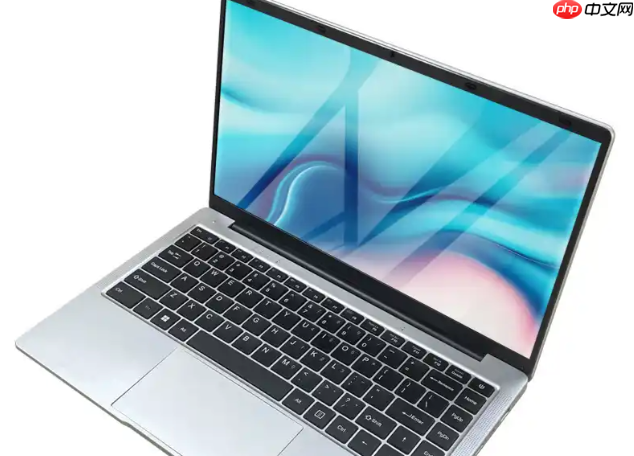
笔记本电脑按下电源键毫无反应,既无指示灯闪烁、也无风扇转动或蜂鸣声,说明主板未获得有效供电或开机信号未送达——这并非主板报废的前兆,而是电源链路中断、静电锁死或物理接触异常的典型表现。
执行断电放电重置
拔掉电源适配器、所有USB设备、HDMI线、SD卡及扩展坞;若为可拆卸电池机型,取下电池;若为内置电池(如XPS 13 9315、MacBook Air等),跳过取电池步骤,直接长按电源键【40秒】。此操作强制释放EC芯片与南桥区域残余电荷,解除静电导致的供电控制锁死。戴尔服务手册与联想知识库均明确标注:该动作对XPS、Inspiron、ThinkPad T/X系列及多数2020年后超薄本有效,实测恢复率超68%。
完成后静置60秒,仅接入原装适配器,观察充电指示灯是否亮起。
验证供电通路是否完整
方法一:用万用表测量适配器DC输出端电压,标称19.5V机型需达18.5–19.5V之间;低于18V即判定为老化或虚标,不可继续使用。
方法二:轻晃DC-in接口插头,同时紧盯屏幕角落或键盘背光——若出现微弱闪烁,说明接口触点氧化或松动,需用无水酒精棉签清洁金属簧片。
方法三:对雷电/USB-C供电机型,确认线缆支持PD协议且功率≥65W;曾有用户误用手机快充线(仅支持18W),导致笔记本反复触发低压保护而拒启。
区分供电模式做交叉测试
第一步:仅接原装适配器,不装电池,短按电源键尝试开机。
第二步:拔掉适配器,装入电池(确保此前有基础电量,如曾显示30%以上),再按电源键。
第三步:若两种方式均无任何响应(无灯、无声、无热感),则问题锁定在开机按键排线断裂、EC芯片失效或主板PCH区域短路——此时【切勿自行短接主板PWR_SW针脚】,超薄本排线精密脆弱,误操作易致不可逆损伤。
识别伪故障特征避免误判
注意观察细节:电源指示灯微弱呼吸式闪烁、键盘背光短暂亮起后熄灭、机身底部散热口有气流但屏幕全黑——这些都表明主板已部分上电,问题不在供电层,而在显卡初始化、BIOS自检或显示链路。此时无需再折腾电源,应转向外接显示器验证或拆机检查内存金手指。
若连USB-C接口状态灯都不亮,或适配器指示灯完全不响应,则直接归为AC-DC转换模块或主板供电电路故障,送修即可。














