


显卡驱动异常是电脑跳屏最常见原因,需通过dxdiag检查WDDM、签名及Direct3D测试;可回退驱动或用DDU彻底卸载后安装官网WHQL认证驱动。
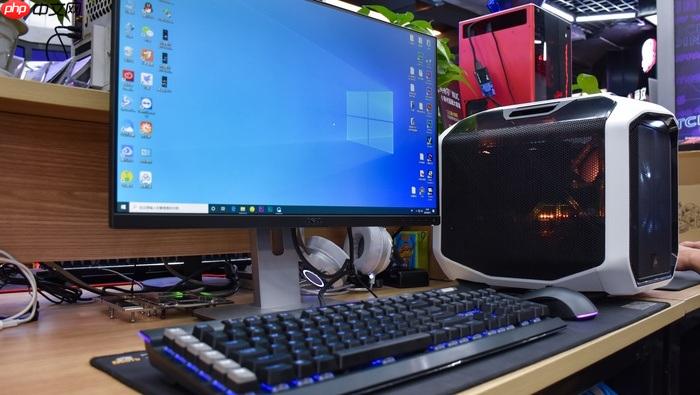
电脑屏幕跳屏时,显卡驱动是最常见也最容易验证的软件层面原因,尤其在更新驱动后、重装系统或运行视频/游戏时突然出现跳动、闪断、黑一下又恢复等现象,应优先排查驱动是否异常。
确认当前显卡驱动是否正常工作
按 Win + R 打开运行框,输入 dxdiag → 回车,等待诊断工具加载完成。
切换到“显示”选项卡,重点查看三项:① “驱动程序模型”是否显示 WDDM;② “驱动程序版本”末尾是否有“已签名”字样;③ 点击“测试 Direct3D”按钮——如果立方体不旋转、画面卡死或弹出错误提示,说明驱动未正确启用3D功能,【此时跳屏极大概率与驱动相关】。
回退到上一个稳定驱动版本
右键“此电脑”→“管理”→“设备管理器”→展开“显示适配器”,右键你的显卡名称→“属性”→“驱动程序”选项卡。
点击“回退驱动程序”,仅当按钮可用且下方提示“上一个驱动程序已安装”时才执行。这步能快速验证是否为新驱动引入的问题。
注意:若“回退”按钮灰色不可用,说明系统未保留旧版驱动文件,需手动下载历史版本安装。
彻底卸载并重装官方认证驱动
方法一:使用 DDU 工具(Display Driver Uninstaller)离线安全卸载
① 进入安全模式(开机时连续按 F8 或通过系统配置 msconfig 设置);
② 运行 DDU,选择显卡品牌→勾选“清理后重启”→执行清除;
③ 重启后,从显卡官网(NVIDIA / AMD / Intel)下载对应型号的 【WHQL 认证版本】,而非“Beta”或“Game Ready”等非标版本,全程断网安装。
方法二:Windows 自带重置(适用于轻度异常)
设置→蓝牙和其他设备→相关设置→“更多 Windows 设置”→“控制面板”→“硬件和声音”→“设备和打印机”→右键显卡→“更新驱动程序”→“浏览我的电脑以查找驱动程序”→“让我从计算机上的可用驱动程序列表中挑选”→勾选“显示兼容硬件”,手动选择旧但稳定的版本。
















