


局域网共享文件夹可实现办公文件实时同步访问。需先启用网络发现与文件共享,关闭密码保护;再通过右键共享或高级共享设置文件夹权限;最后用IP地址访问并映射网络驱动器。
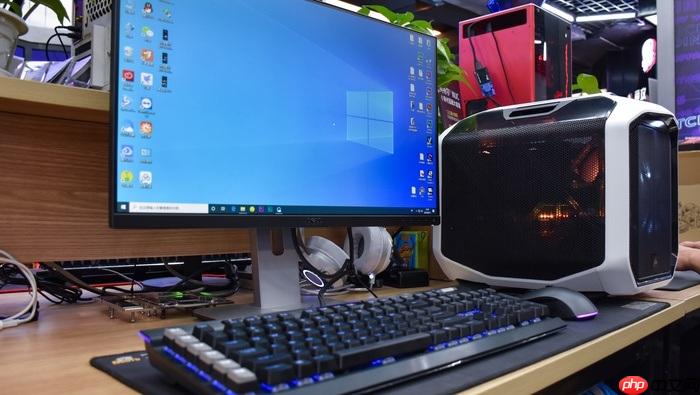
在办公室里,多台电脑需要频繁交换合同、报表、设计稿等办公文件,直接用微信传、U盘拷贝既慢又容易版本混乱,而通过局域网共享文件夹能实现所有成员实时访问同一份资料,修改即同步,无需反复传输。
启用网络发现与文件共享
这一步是后续所有操作的前提,跳过会导致其他电脑根本看不到你的电脑。打开“控制面板”→“网络和 Internet”→“网络和共享中心”→“更改高级共享设置”。
在“当前配置文件”下,将“网络发现”和“文件和打印机共享”都设为“启用”。向下滚动到“所有网络”区域,把“密码保护的共享”设为“关闭”——【若开启此选项,其他同事每次访问都要输你的Windows登录密码,极易卡住流程】。
创建并配置共享文件夹
方法一:快速右键共享(适合临时共享)
右键点击你要共享的文件夹(例如“市场部Q3资料”)→“属性”→“共享”选项卡→点击“共享…”按钮→在弹出窗口中下拉选择“Everyone”→点击“添加”→在右侧权限级别中选“读取/写入”→点击“共享”。
方法二:高级共享(推荐用于长期办公共享)
同样右键文件夹→“属性”→“共享”选项卡→点击“高级共享”→勾选“共享此文件夹”→设置一个简洁共享名(如“Office_Share”,不要用中文或空格,避免路径报错)→点击“权限”→选中“Everyone”→勾选“完全控制”→确定。
注意:高级共享设置后,必须再回“安全”选项卡,点击“编辑”→“添加”→输入“Everyone”→检查名称→确定→勾选“允许”下的“读取和写入”→应用。这是Windows双权限机制的要求,缺一不可。
获取共享路径并供同事访问
第一步:查本机IP地址。按Win+R,输入cmd回车,在命令提示符中输入ipconfig,找到“无线局域网适配器 WLAN”或“以太网适配器 以太网”下的IPv4地址(形如192.168.1.105)。
第二步:构造访问路径。在其他同事电脑上,按Win+R,输入:
\【你的IP地址】(例如\192.168.1.105)→回车。
第三步:看到共享文件夹后,双击进入。首次访问时若弹出凭据窗口,可直接点“取消”——因已关闭密码保护,取消后仍可正常读写。
第四步:为方便日常使用,同事可在自己电脑上右键“此电脑”→“映射网络驱动器”,选一个空闲盘符(如Z:),文件夹处粘贴\192.168.1.105Office_Share,勾选“登录时重新连接”,点击完成。此后该文件夹将像本地硬盘一样出现在“此电脑”中。














