


电脑屏幕发烫主因是LED背光模组发热并传导至机身;可通过调低亮度至60%以下、设置5分钟显示器休眠、物理隔离热路径(如贴导热硅胶垫)、外接显示器并关闭内置屏来有效降温。
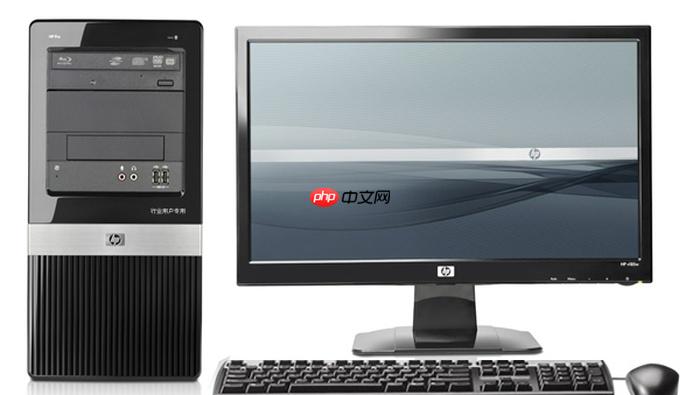
电脑屏幕长时间使用后发烫,主要来自LED背光模组持续工作产生的热量,这部分热量会向金属边框、铰链甚至键盘区域传导,导致触感明显升温,严重时可能触发整机过热保护或加速液晶老化。
关闭屏幕背光冗余亮度
进入系统显示设置→将屏幕亮度调至60%以下,避免在暗光环境下长期维持100%亮度运行。LED背光功耗与亮度呈非线性关系,亮度从100%降至70%,背光发热可下降约40%。
Windows用户:右键桌面→“显示设置”→拖动“亮度和颜色”滑块;Mac用户:点击菜单栏亮度图标→手动下调或启用“自动调节亮度”(需摄像头支持)。
【注意:勿在强光直射下强行压低亮度,否则会加剧眼睛疲劳】
启用显示器休眠策略
第一步:打开控制面板→硬件和声音→电源选项→更改计划设置→更改高级电源设置。
第二步:展开“显示”选项→将“关闭显示器”时间设为“5分钟”,“使计算机进入睡眠状态”设为“15分钟”。
第三步:勾选“在此计划下允许显示器关闭”并确认。这能确保闲置时背光完全断电,而非仅黑屏待机——后者背光驱动芯片仍在微功耗运行,持续产热。
物理隔离热传导路径
方法一:用硬质卡片或薄铝片剪成屏幕边框尺寸,插入屏幕与上盖之间缝隙,阻断热量沿金属铰链向机身内部扩散。
方法二:在笔记本合盖前,于A面(屏幕背面)贴一层3M 9731导热硅胶垫(厚度0.5mm),再轻轻合盖。该材料导热系数达1.5W/m·K,能将局部积热快速横向摊开,避免热点集中。
这一步操作起来很简单,直接把裁好的硅胶垫对准A面中心贴平就行,无需胶水固定。
外接显示器替代本体屏幕
连接HDMI或USB-C显示器后,在系统显示设置中选择“仅第二屏幕”,同时关闭笔记本内置屏。此时本机屏幕背光模块彻底断电,不再产生任何热量。
若需临时查看本机屏幕内容,按Win+P快捷切换即可,无需重启或重连线缆。















