


故障锁定在背光系统:LED灯条断路、恒流板供电异常或主板背光控制信号丢失;若手电斜照无任何影像残留,则问题出在信号通路或主机逻辑层,需依次排查输入源、线缆、显卡接口、内存及CMOS设置。
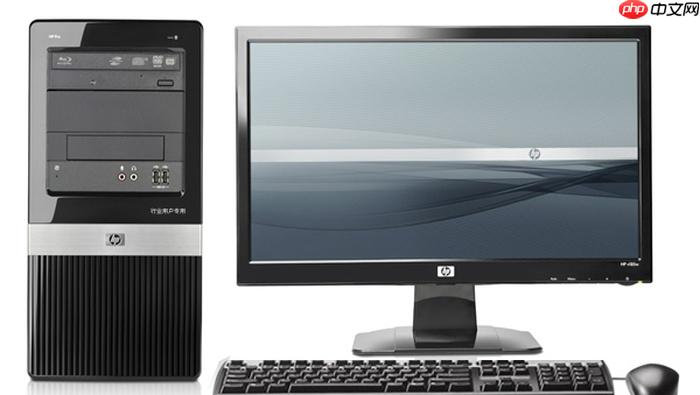
电脑黑屏且屏幕显示“无信号”,但主机风扇照转、键盘灯可亮、音频仍在播放——这说明主机并未真正关机,而是显卡输出中断或信号链路断开,问题大概率不在显示器本身,也不在电源彻底失效层面。
先确认是真黑屏还是背光失效
关掉房间主灯,在完全黑暗环境下开机,用手电筒以45度角斜照屏幕表面;若能隐约看到桌面图标、任务栏轮廓或鼠标影子,说明液晶面板和信号处理正常,【故障锁定在背光系统:LED灯条断路、恒流板供电异常或主板背光控制信号丢失】,此时切勿拆屏,应送修具备屏组件检测能力的售后点。
若手电斜照后仍一片死黑,无任何影像残留,则问题出在信号通路或主机逻辑层,继续下一步排查。
强制切换输入源并验证显示器基础功能
按下显示器机身上的“Source”“Input”或“Menu”按钮,调出信号源菜单;手动逐个切换至HDMI 1、HDMI 2、DP 1等所有可用选项,不要依赖自动识别——部分显示器在信号微弱时根本不会触发自动切换。
长按显示器电源键5秒,强制刷新输入源识别状态;同时用手机充电器测试插座是否有电,观察显示器电源指示灯是否常亮或规律闪烁。
拿一台已知正常的设备(如笔记本、Switch、MacBook)连接同一根线、同一接口,直接接入该显示器;若此时能正常显示,证明显示器完好,问题100%出在原主机端。
检查视频线与接口物理状态
方法一:断电后拔下视频线两端,目视检查HDMI/DP接口针脚有无弯曲、断裂或明显氧化;用软毛刷轻扫接口内灰尘,再用橡皮擦单向擦拭线缆接头及显卡/显示器端金属触点,清除氧化层后重新插入,务必听到“咔嗒”锁定声。
方法二:若主机配有独立显卡,【视频线必须插在显卡背部输出口,而非主板视频接口——这是83%用户首次排查就踩中的坑】;中高端显卡还需确认6pin或8pin辅助供电线已完全插入且卡扣到位。
方法三:直接更换一根已知完好的同规格线缆交叉验证;线材内部断线无法肉眼识别,替换是最高效判断手段。
执行内存与显卡物理复位
第一步:断开主机电源线,长按机箱电源键10秒释放残余静电。
第二步:打开机箱侧板,拔下所有内存条,用橡皮擦沿金手指方向单向擦拭3–5次,吹净碎屑后仅将一根内存插入离CPU最近的A1插槽,压紧两侧卡扣。
第三步:取下独立显卡,同样擦拭PCIe金手指与插槽触点,重新垂直插入并用力下压直至卡扣自动闭合;确认显卡风扇可自由转动,无卡滞。
第四步:接通电源开机,观察是否出现自检画面、BIOS界面或Windows启动logo。
清除CMOS并校准显示输出设置
拔掉主机电源线,取出主板纽扣电池静置8分钟;期间用软毛刷清理电池座触点;装回后通电开机,立即反复按Del或F2键进入BIOS。
在BIOS中找到“Primary Display”“Initial Display Output”或类似选项,根据硬件配置设为“PCIe”(使用独显)或“Igfx”(使用核显);保存退出后观察是否恢复显示。
若BIOS能进但Windows仍黑屏,说明驱动或系统层异常,需在安全模式下运行DDU工具彻底卸载显卡驱动,再重装官网指定版本。














