


先观察任务管理器是否同步跳动以区分软硬件故障;再强制设刷新率为75Hz及以上推荐值、禁用G-Sync/FreeSync、清洁直连线缆、移除电磁干扰源、重装官网Studio驱动并关闭各软件硬件加速。
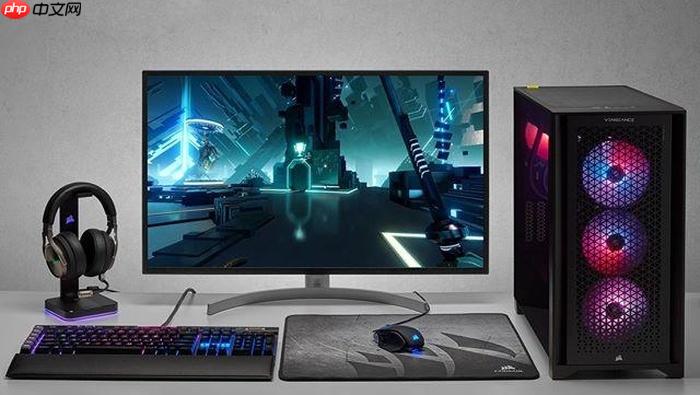
电脑屏幕跳屏频繁出现时,画面会局部或整体突然上移、错位、重复刷新,光标位置漂移,操作响应滞后,严重影响文档编辑、视频播放与远程会议等基础使用。
先快速锁定是软件干扰还是硬件故障
按 Ctrl + Shift + Esc 打开任务管理器,保持窗口常驻前台;观察它是否同步跳动——如果任务管理器窗口本身也在跳、闪、错位,说明问题出在显卡驱动、GPU渲染管线或底层硬件信号链;如果只有桌面图标、浏览器、Word等应用界面跳,而任务管理器稳如磐石,那大概率是某个后台程序(比如录屏工具、远程控制软件、色彩管理插件)正在劫持显示输出。
这一步必须做,跳过它直接重装驱动或换线,90%的情况会白忙活一小时。
强制重置刷新率与禁用自适应同步
第一步:右键桌面空白处 → 选择“显示设置” → 滚动到底部点击“高级显示设置”。
第二步:点击“显示适配器属性” → 切换到“监视器”选项卡 → 在“屏幕刷新频率”下拉菜单中,【必须选择标有“(推荐)”的数值,且不可选“未列出的刷新率”】。常见稳定值为75Hz、120Hz、144Hz(依显示器型号而定),60Hz虽能亮屏但极易诱发跳屏,尤其在高DPI缩放场景下。
第三步:关闭G-Sync / FreeSync / Adaptive Sync。右键桌面 → 打开“NVIDIA 控制面板”或“AMD Radeon 设置” → 进入“显示”子项 → 找到同步技术开关 → 取消勾选启用选项 → 点击“应用”。【该功能若与显示器固件不完全匹配,会在帧提交瞬间引发垂直同步信号撕裂,直接表现为画面断续上跳】。
排查物理连接与电磁干扰
方法一:关机 → 拔掉显示器电源线与信号线(HDMI/DP/USB-C)→ 用无绒干布擦拭接口金属触点 → 重新直连主机与显示器,【务必绕过所有转接头、HUB、延长线】。旧线缆内部屏蔽层断裂或焊点虚连,肉眼无法识别,却足以导致时序信号抖动。
方法二:检查周边强干扰源。将音箱、无线充电座、大功率变压器、甚至手机(尤其是正在快充的安卓机)移至2米以外;笔记本用户需特别注意——不要把手机放在触控板正上方或A面边缘,电容耦合会直接干扰触摸控制器与显示时钟信号。
方法三:更换供电环境。若跳屏总在高铁、老旧办公室或市电电压波动大的区域发生,立即拔掉充电器,改用电池运行测试。高频噪声经充电线反灌进主板供电网络,会扰乱GPU PLL锁相环,这是已验证的跳屏硬因。
重装纯净显卡驱动并禁用GPU加速
① 按 Win+X → 选择“设备管理器” → 展开“显示适配器” → 右键显卡 → “卸载设备” → 勾选“尝试删除此设备的驱动程序” → 点击“卸载”。
② 重启电脑,让Windows加载基础显示驱动(Microsoft Basic Display Adapter),观察跳屏是否消失。若消失,说明原驱动存在兼容性缺陷。
③ 前往显卡官网(NVIDIA / AMD / Intel)下载对应型号的【Studio驱动】而非Game Ready驱动,后者为游戏优化,对办公与创作类应用的VSync调度更激进,易触发跳屏。
④ 安装完成后,进入Chrome / Edge / Firefox 设置 → 搜索“硬件加速” → 关闭“使用硬件加速模式(若可用)”。Zoom、Teams、OBS等软件也需在设置中手动禁用GPU加速,避免多进程争抢GPU帧缓冲区引发渲染错位。














