


在 powerpoint 中插入形状并设置对齐方式,可以按照以下步骤操作:点击菜单栏的“插入”选项,选择“形状”,然后从下拉列表中选择一个形状(如矩形),接着选中该形状,在顶部工具栏找到“绘图工具”或“格式”选项卡,点击“对齐”按钮,最后从弹出的菜单中选择所需的对齐方式(如“水平居中”、“垂直居中”等)。此方法适用于 microsoft powerpoint 各版本。
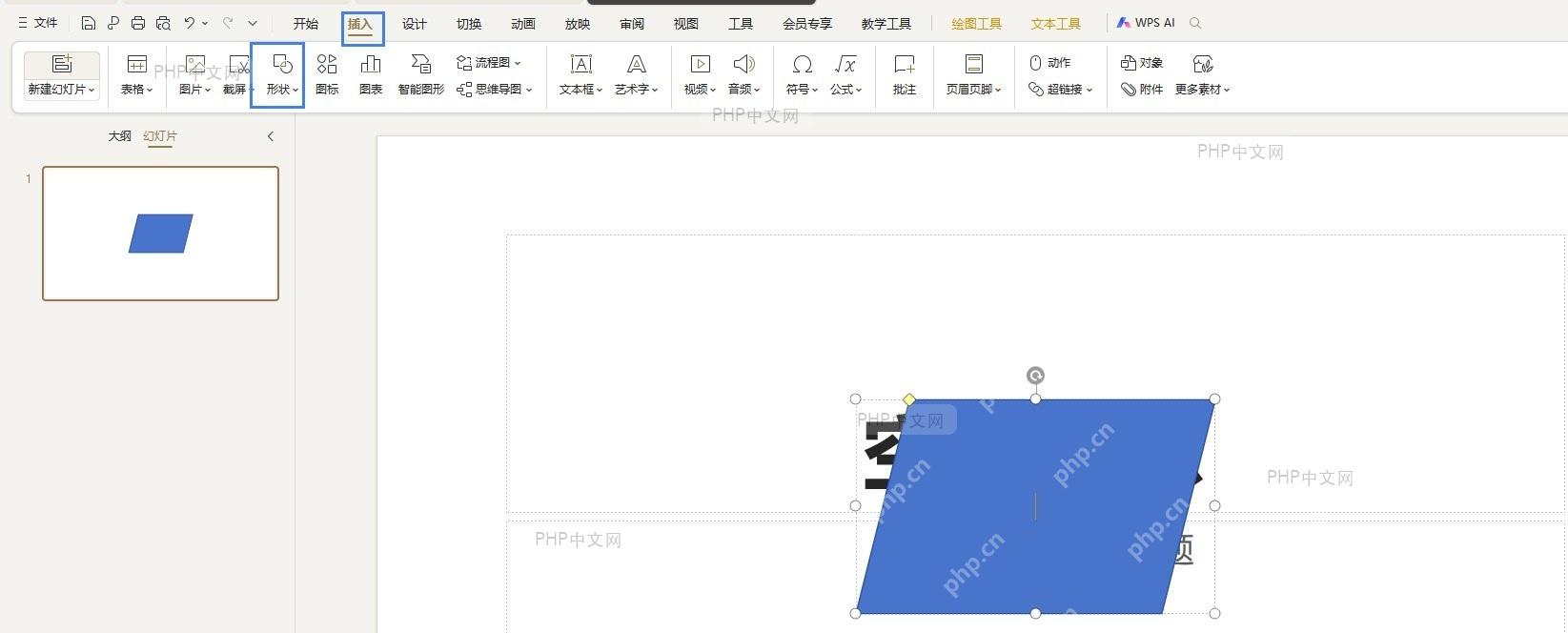
第1步:插入形状。首先,点击菜单栏的“插入”选项,选择“形状”,从下拉列表中选择一个形状(如矩形)。确保你看到的是中文界面中的“插入”菜单展开,“形状”选项被选中,下方显示各种形状图标。
成品ppt在线生成,百种模板可供选择☜☜☜☜☜点击使用;
第2步:选择形状并进入对齐工具。点击已插入的形状以选中它,然后在顶部工具栏中找到“绘图工具”或“格式”选项卡,点击“对齐”按钮。确认选中的形状高亮显示,工具栏中出现“绘图工具”或“格式”选项卡,其中包含“对齐”按钮。

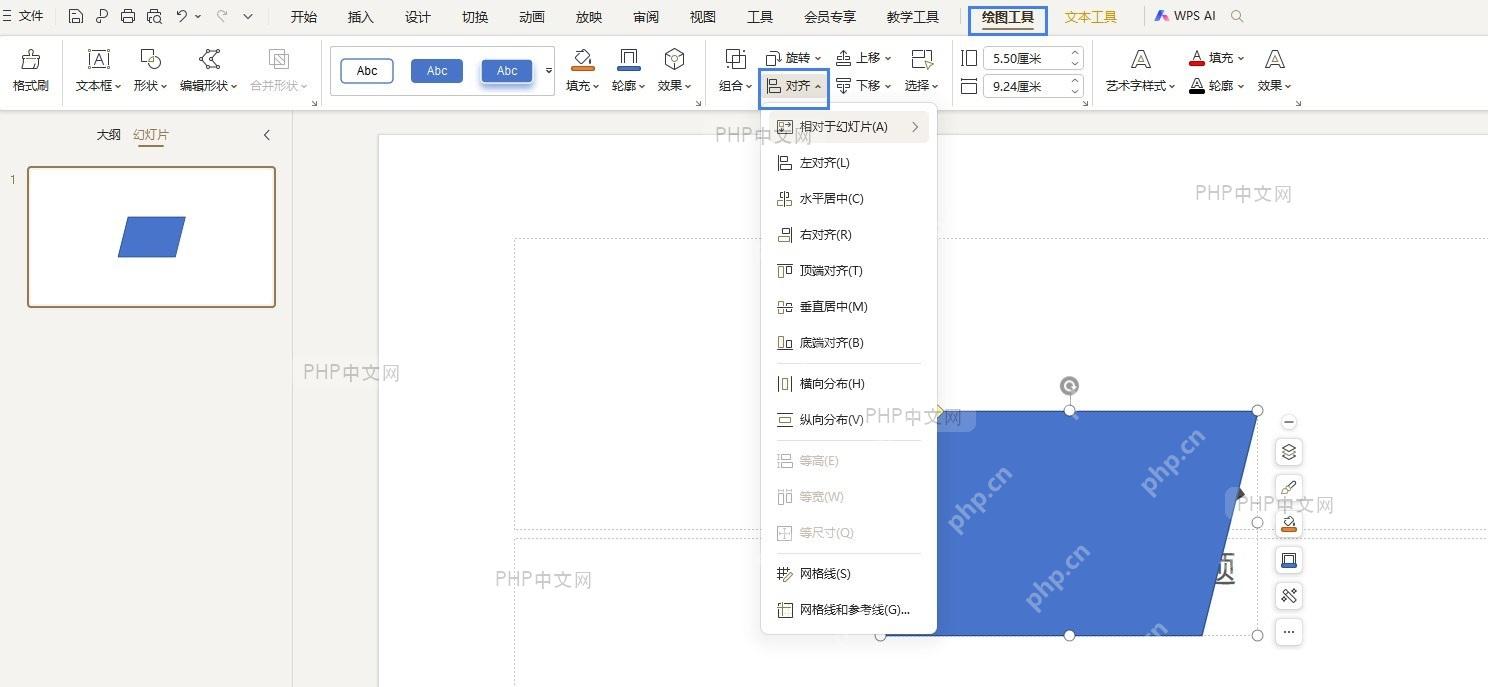
第3步:设置对齐方式。点击“对齐”按钮,从弹出的下拉菜单中选择所需的对齐方式(如“水平居中”、“垂直居中”等)。确保你看到的是“对齐”按钮被点击后,弹出菜单显示多种对齐选项,如“水平居中”、“垂直居中”、“左对齐”等。

完成以上步骤后,形状将根据你选择的对齐方式进行调整。如果在操作过程中遇到问题,比如未看到“绘图工具”或“格式”选项卡,可以尝试切换到“开始”选项卡下的“插入形状”按钮,或者检查是否有多张形状被选中,因为某些对齐方式仅在多选时可用。
















