在 word 中批量删除手动换行符,只需依次点击“显示/隐藏段落标记”、打开“查找替换”,设置查找内容为“手动换行符”,最后点击“全部替换”。此方法适用于所有版本的 word,操作简单且高效。
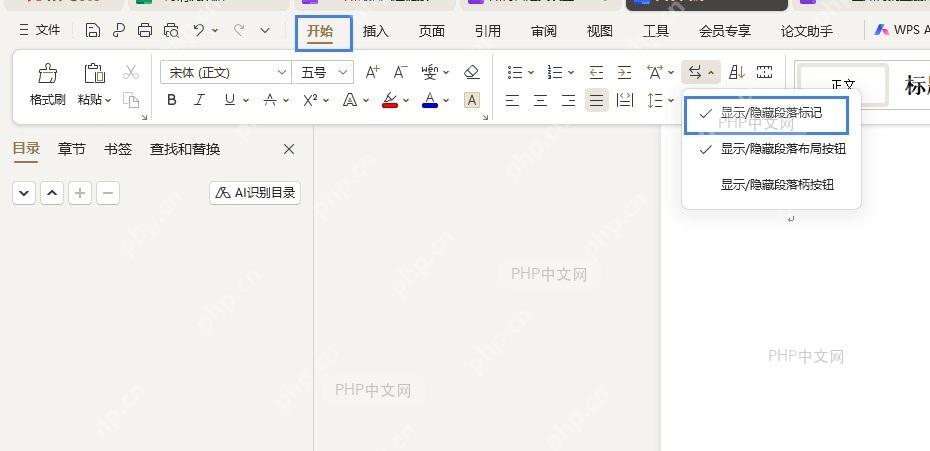
第1步:显示段落标记
打开 Word 文档后,点击顶部菜单栏的“开始”选项卡。在工具栏中找到“显示/隐藏段落标记”按钮(图标为一个¶符号),点击将其勾选。此时,文档中的手动换行符会以¶符号的形式显示出来,便于后续查找和替换。
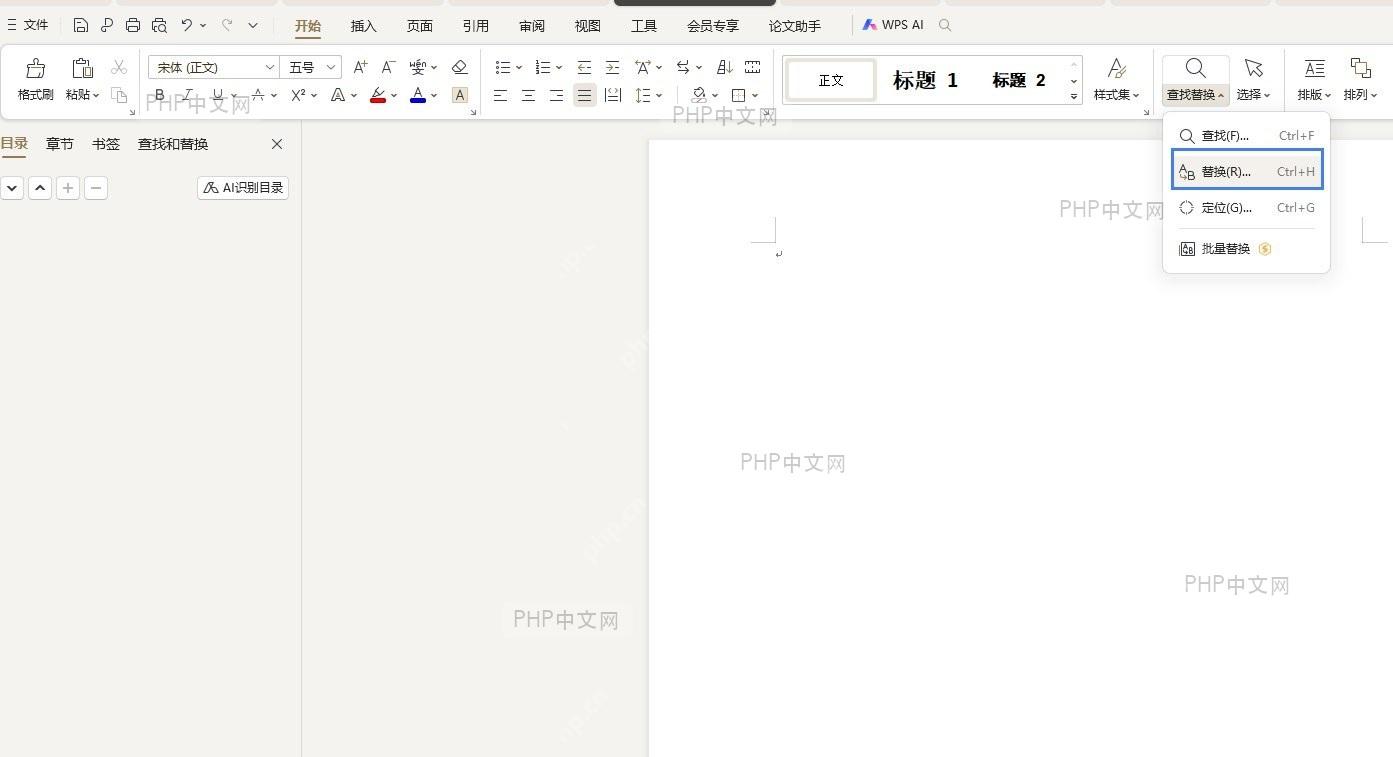
第2步:打开查找替换功能
在“开始”选项卡的工具栏中,找到“查找替换”组,点击其中的“替换”按钮(或直接按下快捷键 Ctrl+H)。这将弹出“查找和替换”对话框,光标会自动定位到“查找内容”输入框中,准备进行下一步操作。

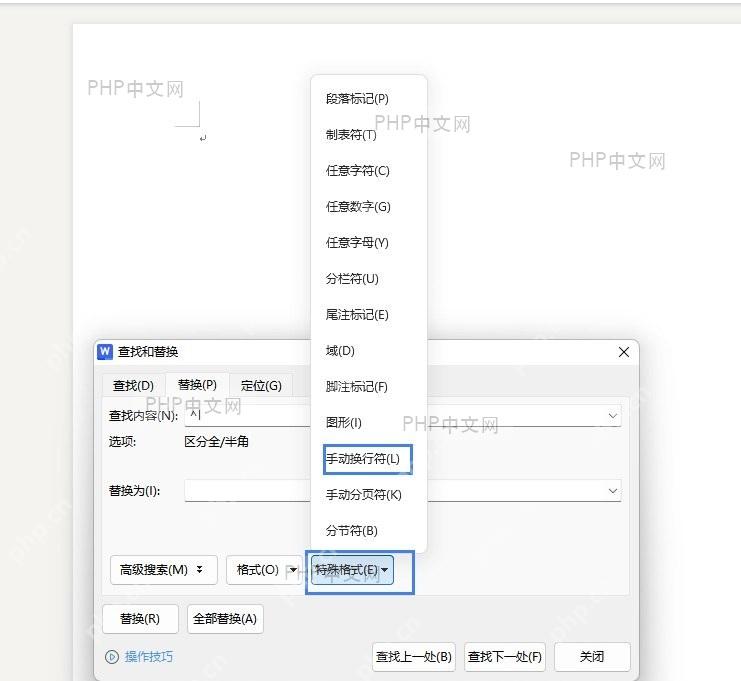
第3步:设置查找内容为手动换行符
在“查找和替换”对话框的“查找内容”输入框中,单击右侧的“特殊格式”按钮,然后从下拉菜单中选择“手动换行符”。此时,“查找内容”输入框中会显示“^l”符号,代表手动换行符。同时,确保“替换为”输入框为空白状态,以便后续执行批量删除。
第4步:执行批量删除
确认“查找内容”为“^l”且“替换为”为空后,点击“全部替换”按钮。系统会自动扫描文档中的所有手动换行符,并将其删除。完成后,“查找和替换”对话框会显示已替换的次数,文档中的手动换行符符号(¶)将不再可见,说明操作成功。