


发合同、报价单、培训资料前,许多人习惯先为pdf添加一层水印。这并非刻意增加操作复杂度,而是为了向接收方清晰传达该资料的来源、使用场景或版本状态;即便文件后续被转发,也能追溯原始出处。
若仅需临时处理一份PDF,且不愿安装专业编辑软件,选用在线工具即可高效完成。以下以添加图片水印为例,梳理完整操作流程:上传目标PDF → 导入已准备好的水印图 → 调整透明度、位置及缩放比例 → 最终导出成品文件。
用极轻PDF(www.pdf.cn)在线为 PDF 添加图片水印
该方法适用于为常规PDF添加公司Logo、项目印章、样张标识或“内部资料”等视觉化提示。平台明确提示单次仅支持上传1个文件;若PDF体积超过50MB,建议预先压缩或拆分,避免上传缓慢及转码失败。
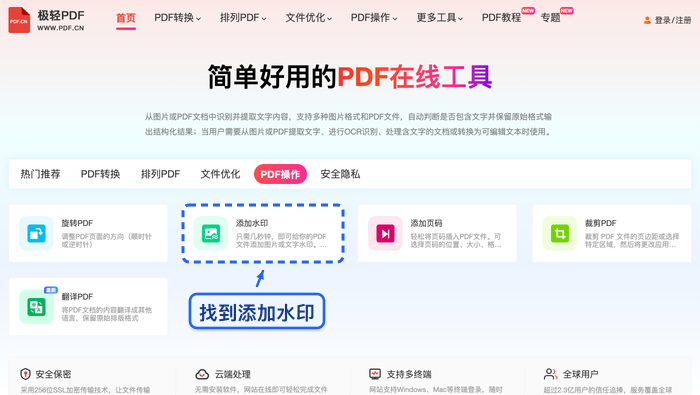
步骤一:在首页定位「添加水印」功能入口
进入极轻PDF官网首页,在PDF常用工具区域中准确找到「添加水印」模块。注意区分「PDF加密」与「PDF签名」等功能——二者分别用于设置访问密码和电子签章,与页面叠加水印的操作逻辑完全不同。
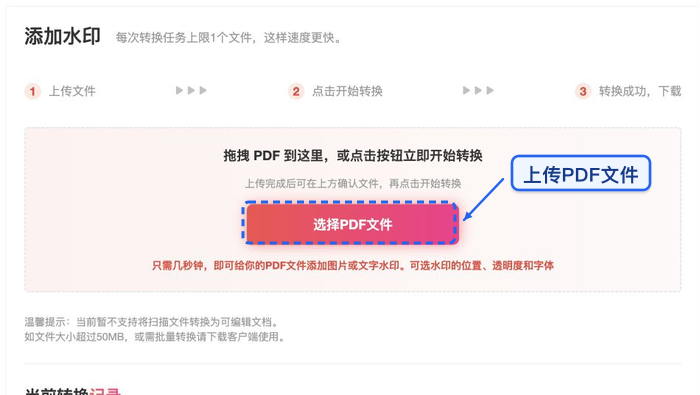
步骤二:上传待加水印的 PDF 文件
进入水印设置页后,点击「选择PDF文件」按钮上传文档。上传前请确保该PDF可正常打开,未加密、无损坏,且符合平台对格式与大小的要求,否则易在后续步骤中出现加载异常或处理中断。
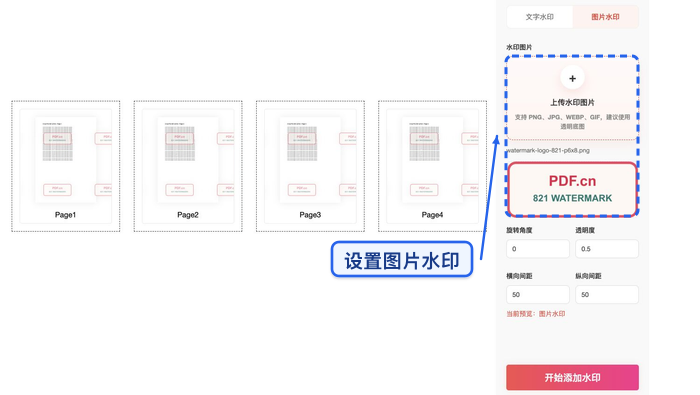
步骤三:切换至图片水印模式并上传水印图像
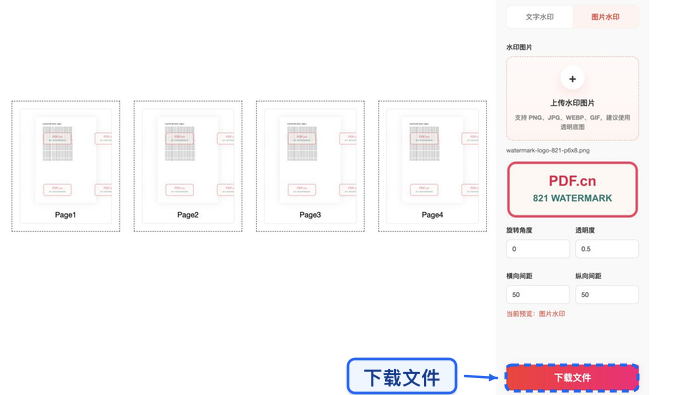
文件成功加载后,在右侧配置面板中切换至「图片水印」标签页,随后上传已制作完成的水印图。推荐使用PNG、JPG、WEBP或GIF等通用格式;图像文字应足够清晰,避免因尺寸过小导致PDF中显示模糊或不可辨识。
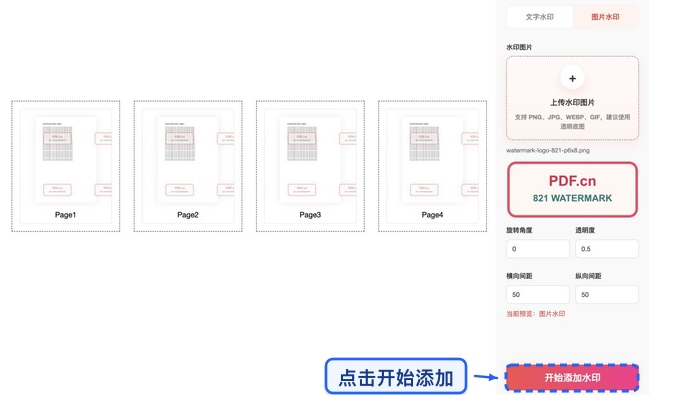
步骤四:依据预览效果调整参数并执行添加
参考右侧实时预览窗口,调节水印透明度、旋转角度、缩放比例及页面起始/结束范围等参数。正式对外发布的文档,水印宜保持适度淡化——既能识别标记,又不干扰正文阅读。确认水印未覆盖标题、关键数据、电子签章、金额栏位及二维码区域后,点击「开始添加水印」启动处理。
步骤五:下载已完成水印处理的 PDF
处理结束后,点击「下载文件」将结果保存至本地设备。下载完成后,建议随机抽查首页、中间任意页及末页,核实水印位置统一、透明度协调,且未遮挡正文内容、图表、表格数据及签名区域。
文字水印与图片水印如何选择?
- 若仅需标注“内部资料”“仅供审阅”“草稿版”等简短说明性文字,选用文字水印更便捷高效;
- 若需嵌入企业标识、项目印章、授权样张或个性化签名等图形化元素,则图片水印呈现更直观、专业度更高。
正式发布前,务必使用备份副本先行测试,重点验证水印是否误盖标题栏、数字表格、签字区及二维码等敏感区域。
水印并非越密集越好。面向外部发送的文件,建议降低透明度并控制覆盖密度;仅限内部传阅的资料,可适当增强水印可见性(如居中平铺),但仍需预留充足正文阅读空间。
添加水印失败时的应对策略
若首次操作失败,可尝试刷新页面并重新上传文件再执行一次。若仍无法成功,请重点核查以下几项:
- PDF是否设置了打开密码或权限限制;
- 文件是否存在结构损坏或兼容性问题;
- 单个PDF体积是否超出平台当前允许上限(如50MB);
- 水印图是否采用冷门格式(如PSD、RAW等),应优先使用PNG/JPG等标准格式。
多次尝试均未解决时,可将文件大小、错误截图、所用浏览器型号及详细操作步骤整理后,按页面指引提交技术支持反馈。重要文件处理前,请务必保留一份未加水印的原始副本,便于后期调整水印样式或重新生成。
















