当 wps 打开文档时提示“关联的模板文件异常”,通常可以通过卸载并重新安装 wps、检查模板文件是否损坏或中毒,以及确认模板文件夹权限来解决。以下是具体操作步骤。
第1步:卸载并重新安装 WPS
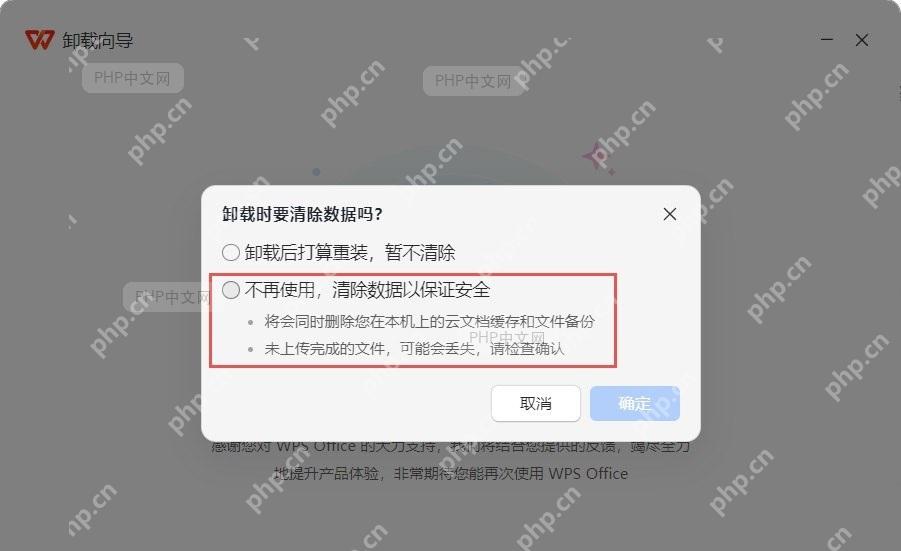
首先,前往控制面板或设置中的应用管理,找到 WPS 并选择卸载。在卸载过程中,务必勾选“清除数据”选项,以确保所有相关配置文件被彻底清理。接着,从 WPS 官网下载最新版本并重新安装。这一步可以避免因残留文件导致的模板异常问题。
第2步:检查模板文件是否损坏或中毒
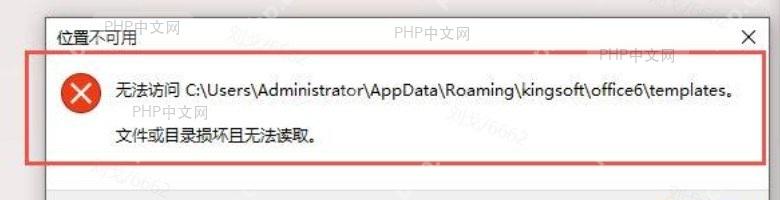
按 Win+R 打开运行窗口,输入路径 %USERPROFILE%\AppData\Roaming\Kingsoft\office6\templates\wps\zh_CN,然后双击打开 Normal.dotm 文件。如果系统提示“不可访问”,说明该文件可能已损坏或中毒。此时,将整个文件夹重命名为其他名字(例如“templates_backup”),然后再尝试重新打开文档,看是否恢复正常。

WPS macOS Helper
下载
{"answer":"协助 macOS 用户准备、转换、导出及排查 Word、PDF、Markdown、PowerPoint 和 Excel 文件,确保 WPS Office 工作流程可靠。"}
第3步:检查模板文件夹权限
再次按 Win+R 打开运行窗口,输入相同的路径 %USERPROFILE%\AppData\Roaming\Kingsoft\office6\templates\wps\zh_CN,右键点击文件夹并选择“属性”。在弹出的窗口中,切换到“安全”选项卡,检查当前用户是否拥有读写权限。如果没有,请点击“编辑”按钮,添加当前用户并赋予完全控制权限,最后点击“确定”保存设置。