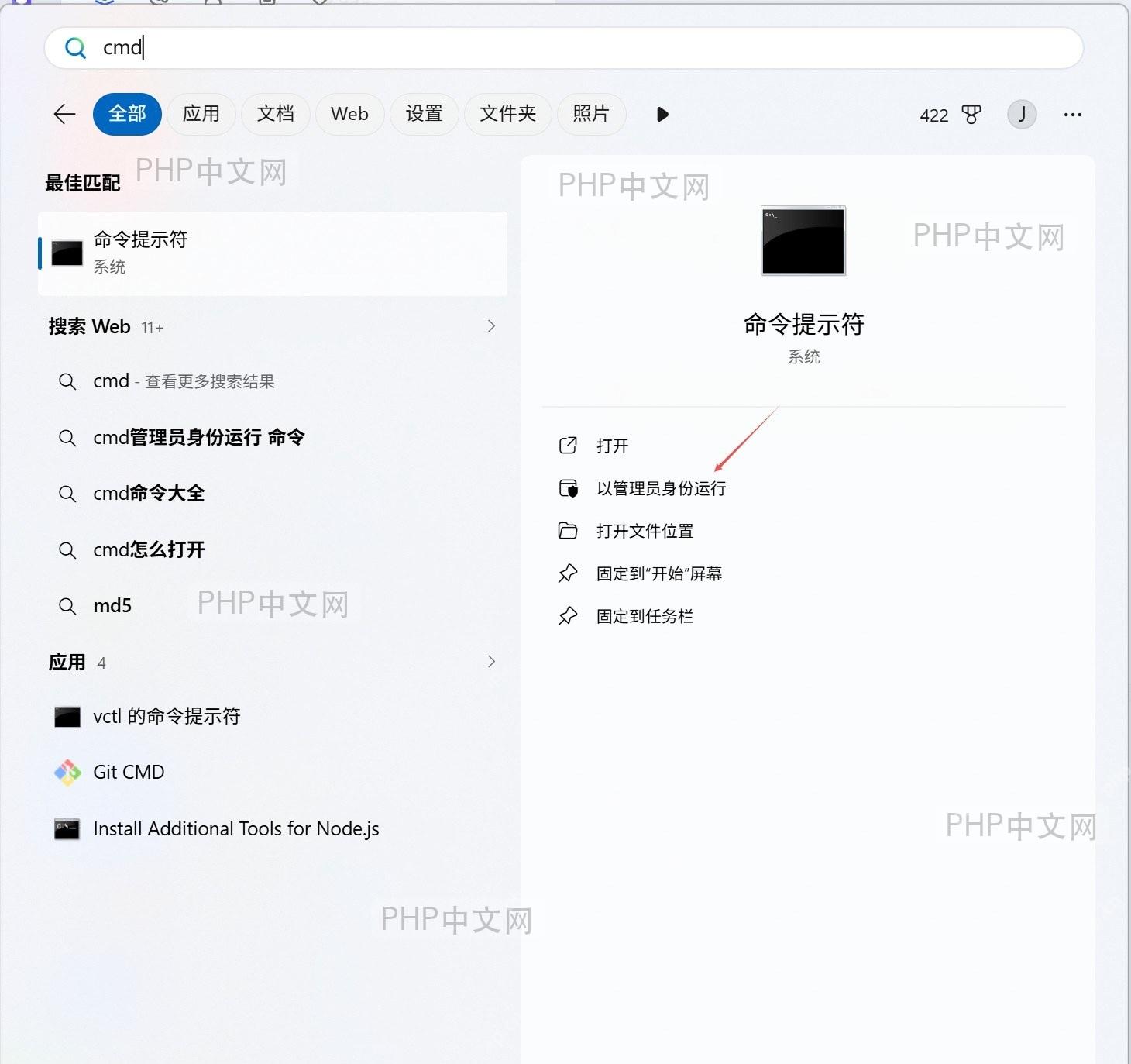
在 windows 系统中,若 wps 提示打印服务未开启,可通过手动启动 print spooler 服务解决。以下是具体操作步骤:
第1步:打开服务管理器
同时按下 Win + R 键,调出运行窗口。输入 'services.msc' 并回车,即可打开 Windows 的服务管理界面。如果此快捷键无效,可尝试在开始菜单的搜索栏中直接输入 '服务'。
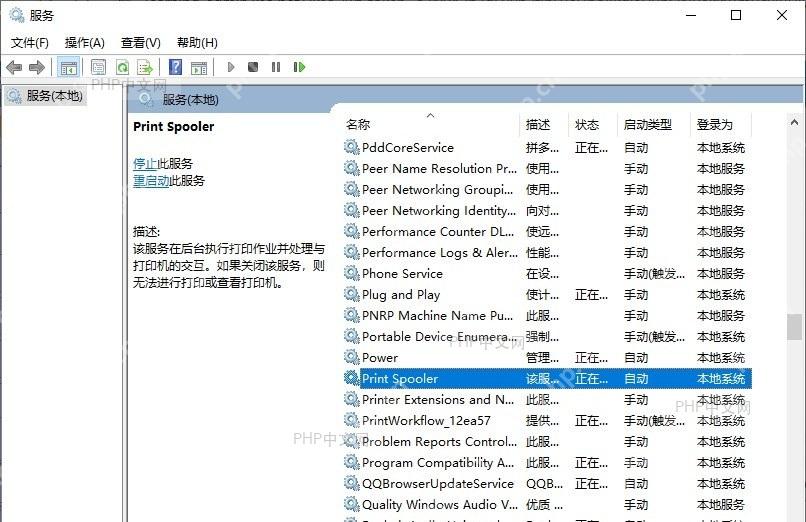
第2步:找到并启动 Print Spooler 服务
在服务列表中找到 'Print Spooler',双击打开其属性窗口。将启动类型设置为 '自动',然后点击 '启动' 按钮。确保服务状态显示为 '正在运行',否则打印功能可能仍无法正常使用。

WPS macOS Helper
下载
{"answer":"协助 macOS 用户准备、转换、导出及排查 Word、PDF、Markdown、PowerPoint 和 Excel 文件,确保 WPS Office 工作流程可靠。"}
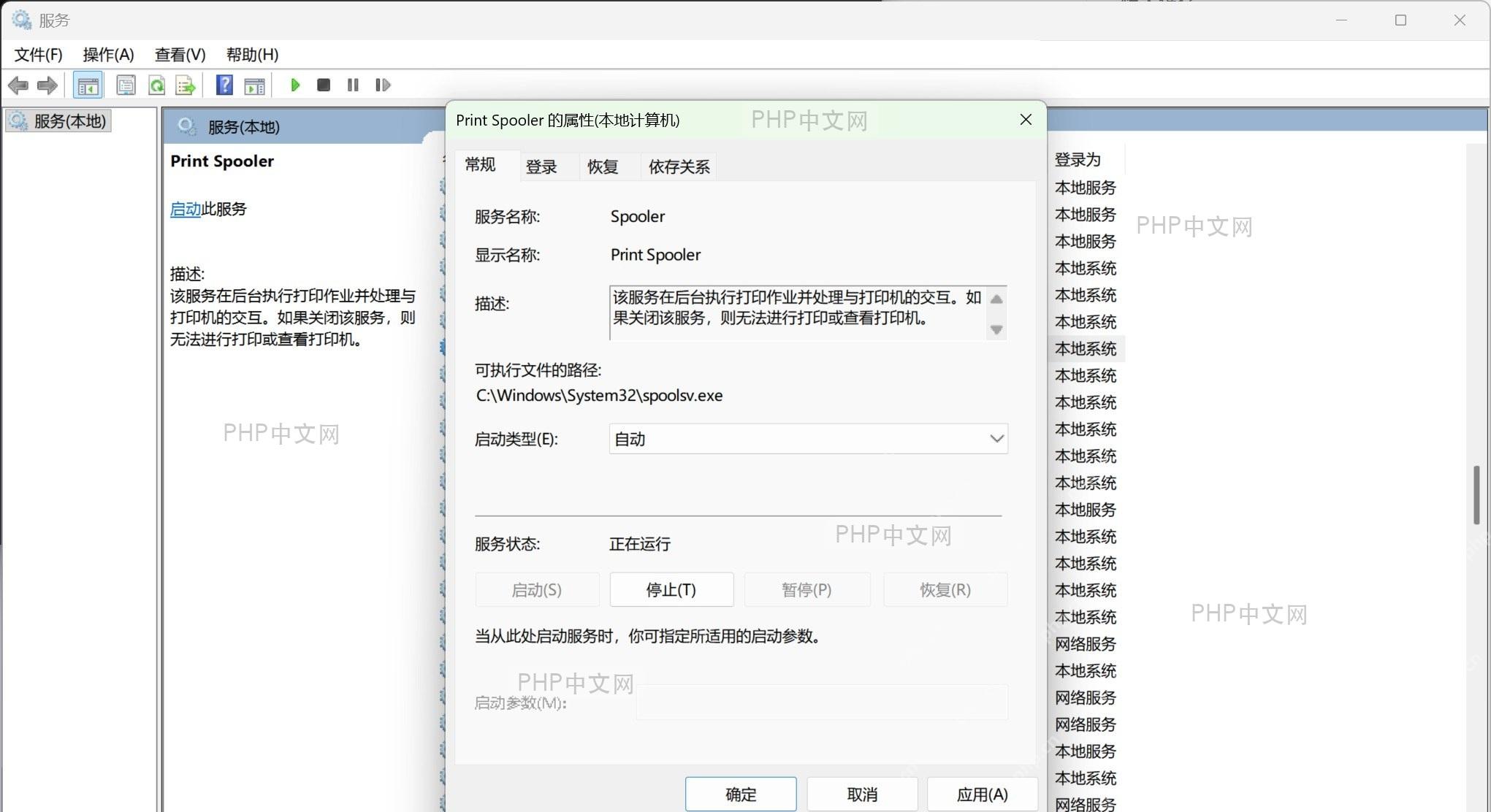
第3步:验证打印服务状态
返回 WPS,尝试重新执行打印操作。如果打印对话框正常显示且无 '打印服务未开启' 的错误提示,则说明服务已成功启用。若问题仍未解决,建议重启计算机后再次验证。