


画面撕裂是因显卡未启用垂直同步或帧率协调机制所致,需依NVIDIA/AMD/Intel不同驱动路径分别启用G-SYNC/FreeSync/PSR及垂直同步,并更新驱动、验证设置。
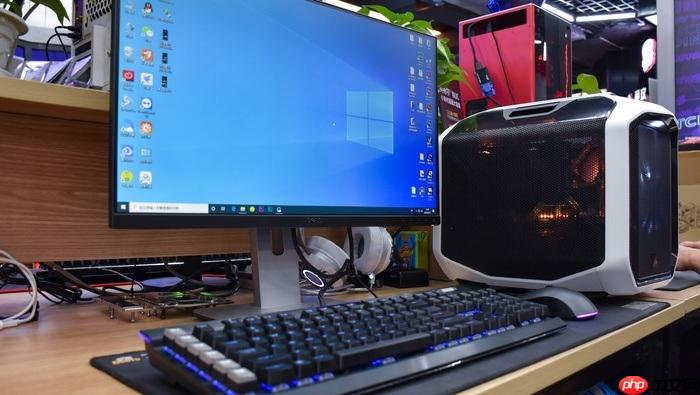
当电脑在播放视频、拖动窗口或运行游戏时出现画面横向错位、上下半屏不同步滚动的现象,大概率是显卡驱动未正确启用垂直同步或帧率协调机制导致的屏幕撕裂,需要系统性排查驱动配置与硬件协同状态。
确认当前显卡型号和驱动版本
按下 Win + R → 输入 dxdiag → 回车 → 切换到「显示」选项卡 → 查看「芯片类型」和「驱动程序版本」两栏内容。
这一步必须做,因为NVIDIA/AMD/Intel三类显卡的撕裂修复路径完全不同,用错方法反而会加剧问题。若「驱动程序版本」显示为“未知”或日期早于2022年,【说明驱动已严重过期或未正常加载,需优先重装驱动】。
针对NVIDIA显卡:检查并启用G-SYNC或垂直同步
右键桌面 → 选择「NVIDIA 控制面板」→ 左侧导航栏点击「显示」→ 「设置 G-SYNC」。
若显示器支持G-SYNC(含G-SYNC Compatible),勾选「启用 G-SYNC、G-SYNC Compatible」,并在下方选择「全屏模式」或「窗口和全屏模式」;若显示器不支持,则跳过此步,直接进入「管理3D设置」→ 「垂直同步」→ 设为「开启」。
注意:在「管理3D设置」中,务必把「首选刷新率」设为「应用程序控制的」,否则可能强制锁定60Hz引发卡顿。该设置项默认是「最高可用」,但对多显示器或高刷屏易触发撕裂。
针对AMD显卡:启用FreeSync与增强同步
右键桌面 → 打开「AMD Radeon 设置」→ 点击顶部「显示」→ 找到「FreeSync」开关并启用(仅限支持FreeSync的显示器)。
接着点击左侧「图形」→ 「高级」→ 找到「增强同步」→ 设为「启用」。该功能可在帧率超过刷新率时抑制撕裂,比传统垂直同步延迟更低。
如果使用的是较老的RX 500系列或更早显卡,驱动版本低于Adrenalin 22.5.1,则【增强同步选项不会出现,必须升级驱动才能启用】。
针对Intel核显:启用Panel Self Refresh与垂直同步
右键桌面 → 选择「英特尔显卡控制中心」→ 进入「图形属性」→ 「显示器」→ 开启「Panel Self Refresh(PSR)」。
然后返回主界面 → 「系统」→ 「3D」→ 将「垂直刷新」设为「始终开启」;同时将「最大预渲染帧数」从默认的3改为1——这项调整能显著降低输入延迟并减少撕裂概率,尤其在浏览器滚动或远程桌面场景下效果明显。
验证撕裂是否消失的实操测试
第一步:打开YouTube,搜索「screen tear test 60fps」,播放带红绿滚动条的测试视频,静观10秒内是否出现水平断裂线。
第二步:在桌面空白处快速拖动一个大窗口(如文件资源管理器),观察边缘是否有模糊分层或断续拖影。
第三步:运行《CS2》或《Rocket League》等快节奏游戏,开启控制台输入 mat_vsync 1 强制启用垂直同步,对比开启前后画面稳定性。
只要其中任一测试仍出现撕裂,就说明某项驱动设置未生效或显示器物理特性不匹配,需回到对应显卡小节重新核查开关状态与驱动版本。














