


半屏故障需按信号链路逐层排查:先判灯条或信号问题,再查线缆接口、重置显卡输出、禁用独显测核显、复位显示器固件,最后更换LED灯条。
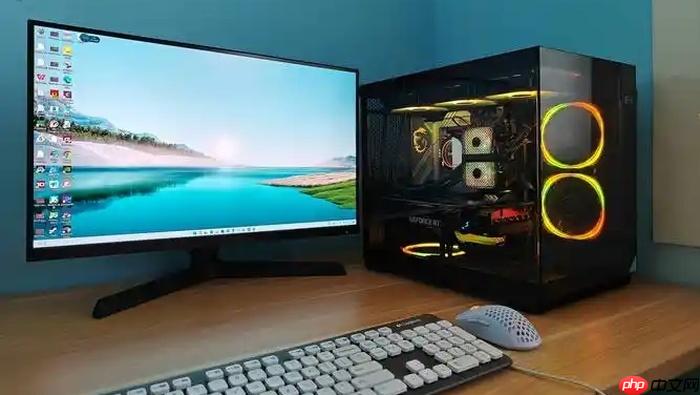
电脑屏幕显示一半正常、一半异常(如半边黑屏、半边模糊、半边泛灰或半边色彩失真),不是系统卡死也不是无信号,而是图形输出通路、背光驱动或物理连接中某一环节出现单侧失效,需按信号链路从外到内逐层排查。
先做三秒判断:是信号问题还是灯条问题
按下 Windows + D 返回桌面 → 右键空白处 → “显示设置” → 将亮度调至100% → 新建一个纯黑文本文件并全屏显示。此时观察暗区:若下半部分泛灰、均匀微光、无噪点且上半通透,基本可锁定为LED灯条故障;若暗区伴随彩色竖纹、随手指按压边框明暗跳变、或切换输入源后现象消失,则属于信号传输类问题,继续往下操作。
检查视频线缆与接口连接
第一步:关闭主机与显示器电源,拔掉显示器电源线和信号线(HDMI/DP等)。
第二步:用干燥软布轻擦HDMI插头全部20针脚,尤其注意第14、15、19、20号引脚(TMDS时钟与数据通道),氧化或灰尘会导致右半屏信号丢失。
第三步:将线缆垂直对准显卡接口,用力推入直至听到“咔嗒”声;同样方式重接显示器端,确保插到底、无歪斜、卡扣闭合。
第四步:先开显示器,再开主机,等待10秒观察是否恢复。若仍半屏,进入下一步。
重置显卡输出模式与EDID识别
方法一:Win + P 四次循环切换输出模式(仅电脑屏幕→复制→扩展→仅第二屏幕),最后停在“复制”;等待5秒后,立即按 Win + Ctrl + Shift + B 强制刷新GPU帧缓冲,听到短促蜂鸣即成功。
方法二:长按显示器OSD菜单键3秒,进入输入源选项,手动指定为当前所用接口(如HDMI-1),禁用Auto自动识别——某些AOC、飞利浦机型在Auto模式下会错误启用双链路LVDS模拟,导致左半屏被裁切。
注意:此步必须在半屏状态下操作,若已黑屏无法触发OSD,则跳过方法二直接尝试方法三。
禁用独显测试核显输出
① 关机断电,台式机打开机箱侧板;笔记本需拆后盖(部分机型需专用Y型螺丝刀)。
② 找到独立显卡,拔下其供电线(6pin或8pin),并将PCIe插槽上的显卡轻轻拔出(台式机);笔记本则进入BIOS(开机时连按F2/Del),找到Advanced → Integrated Graphics → 设置为Enabled,同时将Discrete Graphics设为Disabled。
③ 重新连接显示器线缆至主板视频输出口(HDMI或DP),开机测试。若此时全屏显示正常,说明独显存在渲染管线局部损坏或vBIOS加载异常,需返厂检测。
强制复位显示器固件与背光IC
长按显示器机身电源键15秒以上(不松手),直到指示灯彻底熄灭;拔掉电源线与所有信号线;静置3分钟;插回电源线,不接信号线,单独开机,观察LOGO是否全屏显示;若LOGO全屏,再接入信号线测试。这一步能释放因背光供电IC锁死导致的半亮假性故障,先科、HKC等品牌机型成功率超60%。
更换底部LED灯条
第一步:拧下后盖全部螺丝(通常8~12颗,集中在底边与支架连接处),用塑料撬棒从底边缝隙缓慢起翘,避开顶部卡扣防断裂。
第二步:掀开后盖,找到贴在金属背板下沿的细长灯条(宽约4mm,带双排LED),其两端通过白色扁平排线接入驱动板。先拨开黑色锁扣,再平行轻拉排线——切勿垂直硬拽,否则易扯断金手指。
第三步:撕掉固定胶带,卸下两颗定位螺丝,取出旧灯条。新灯条型号必须完全一致(如“LED-32B-LT01”),电压参数(常见30–60V DC)、灯珠数量、长度误差不可超2mm。
第四步:新灯条贴合原位,用原装双面胶复位,拧紧螺丝,插回排线(听到清脆“咔嗒”声才算到位),合盖装回所有螺丝。
第五步:通电开机,显示纯白画面持续5分钟,观察下半区域是否亮度一致、无频闪、无边缘发黄。













