


游戏画面撕裂是因显卡帧率与显示器刷新率不同步所致,须从渲染源头干预:一、游戏内优先启用垂直同步;二、NVIDIA控制面板设自适应VSync;三、AMD软件中“等待垂直刷新”设为始终开启;四、启用Win11全屏及窗口化优化;五、开启G-Sync/FreeSync自适应同步。
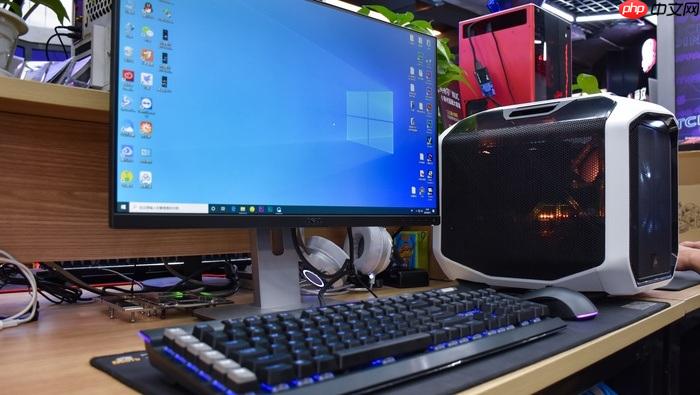
大型游戏运行中屏幕出现水平断裂、上下错位的撕裂现象,是因为显卡持续输出高帧率(如120FPS以上)而显示器仍以固定刷新率(如60Hz或144Hz)扫描画面,导致新帧在旧帧未显示完毕时被强行写入——这一步必须从渲染源头干预,不能只靠降低画质。
优先在游戏内启用垂直同步
这是最直接、最高优先级的修复方式,绕过驱动层干扰,对《艾尔登法环》《赛博朋克2077》《黑神话:悟空》等DirectX 12/Vulkan大作尤其有效。
启动游戏→进入主菜单→点击“设置”或“选项”→切换到“图形”“视频”或“画面”子页→向下滚动查找标有【垂直同步、VSync、Wait for Vertical Refresh 或 同步刷新率】的开关项→将其设为“开启”(勿选“应用程序控制”或“自适应”,这两项无法稳定抑制高帧率撕裂)→点击“应用”并重启游戏,否则设置不生效。
NVIDIA显卡:控制面板中配置自适应垂直同步
当游戏本身无VSync选项(如部分老引擎Mod或模拟器),或你正在玩《Apex英雄》《Valorant》这类需要帧率灵活性的竞技向大型游戏时,必须从驱动层强制接管。
方法一:全局启用
右键桌面空白处→选择“NVIDIA控制面板”→左侧导航栏点击“管理3D设置”→切换至“全局设置”选项卡→找到“垂直同步”条目→下拉菜单中必须选择【自适应】(不是“开启”,也不是“使用应用程序设置”)→点击右下角“应用”保存。
方法二:按程序单独配置
在“管理3D设置”中切换至“程序设置”选项卡→点击“添加”→浏览并选中目标游戏主程序(如 cyberpunk2077.exe)→在右侧“垂直同步”下拉菜单中设为“自适应”→若该游戏支持低延迟模式,同步将“低延迟模式”设为“开启”,并将“电源管理模式”改为“最高性能优先”。
AMD显卡:Radeon软件中启用等待垂直刷新
AMD平台将传统VSync功能命名为“等待垂直刷新”,该设置作用于驱动底层,对《使命召唤:现代战争III》《DOTA2》等大型DX12游戏具备高兼容性与执行优先级。
第一步:确认识别游戏
右键桌面→打开AMD Radeon Software→顶部导航栏点击“游戏”→检查左侧列表是否已自动识别目标游戏(若未识别,点击“+添加游戏”,手动定位其.exe文件)。
第二步:配置同步策略
点击该游戏→进入图形设置页→在“显示”区域中找到“等待垂直刷新”选项→将其下拉菜单设为【始终开启】→点击右上角磁盘图标保存配置。
注意:若显示器支持FreeSync且已通过DP线连接,此步骤需配合显示器OSD菜单中开启FreeSync才可生效,否则仅起传统VSync作用。
启用Windows 11全屏优化与窗口化优化开关
系统级调度异常是大型游戏撕裂的隐藏诱因,尤其在《原神》《崩坏:星穹铁道》《最终幻想XIV》等采用无边框窗口模式运行时,DWM合成延迟会放大撕裂感。
右键目标游戏主程序(如 StarRail.exe)→选择【属性】→【兼容性】选项卡→取消勾选【禁用全屏优化】;若该选项不可见,先点击【更改高 DPI 设置】,勾选【替代高 DPI 缩放行为】并设为【应用程序】,返回后即可看到该复选框→点击【应用】→【确定】保存。
接着按 Win + I 打开设置→【系统】→【显示】→【图形】→点击【更改默认图形设置】→将【对窗口化游戏进行优化】设为开启状态。此开关必须配合游戏运行在“无边框窗口”模式下才生效,全屏模式不触发该路径。
开启G-Sync或FreeSync自适应同步
这是目前唯一能动态匹配帧率与刷新率、既消除撕裂又不引入明显输入延迟的技术方案,适用于所有支持VRR的高端电竞显示器与笔记本内置屏。
方法一(NVIDIA用户):
确保显示器通过DP线连接(HDMI仅限部分G-Sync Compatible型号)→右键桌面→打开NVIDIA控制面板→【显示】→【设置 G-SYNC】→启用【G-SYNC、G-SYNC Compatible】及【全屏模式】→返回显示器OSD菜单,找到G-Sync或可变刷新率选项并开启。
方法二(AMD用户):
右键桌面→打开AMD Software→【显示器】选项卡→开启【AMD FreeSync】→确认【FreeSync Premium】状态为已启用→进入显示器OSD菜单,将“可变刷新率”或“Adaptive Sync”设为开启。
这一步操作起来很简单,直接把显示器OSD菜单调出来翻两页就能找到开关,但若DP线松动或版本过低(如DP1.2),会导致同步失败并退回撕裂状态。














