


“启动设备异常”表明主板自检完成但无法识别合法引导盘,需依次确认硬盘BIOS识别、设Windows Boot Manager为第一启动项、关闭Secure Boot并启用CSM、用bootrec命令或ASUS Recovery修复引导。
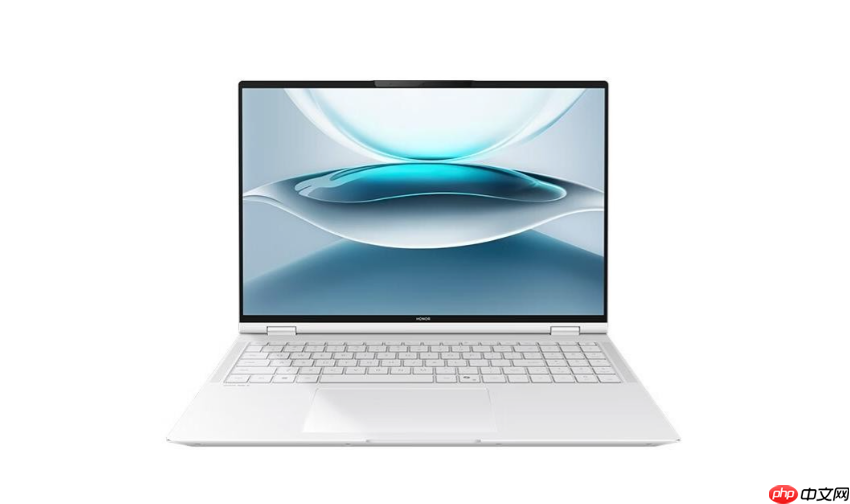
笔记本电脑开机提示“启动设备异常”,说明主板已通电自检完成,但无法识别到合法的系统引导盘,常见于硬盘松动、BIOS启动项错乱、固态硬盘协议握手失败或引导分区损坏等可逆场景。
确认硬盘是否被主板识别
关机→拔掉电源适配器→取下可拆卸电池(若支持)→长按电源键30秒释放残余电流→重新装回电池并接通适配器→开机瞬间连续按F2进入BIOS界面→切换至“Main”选项卡→查看“SATA Information”或“Storage Device”区域是否有硬盘型号显示。若显示为“Not Detected”或空白,说明物理连接异常;此时需断电拆机,重点检查M.2接口螺丝是否松动、NVMe金手指有无氧化、硬盘是否完全推入卡槽并听到卡扣“咔嗒”声。
若硬盘型号正常显示,但启动时仍报错,则问题不在硬件识别层,而是引导逻辑层面。
校准UEFI启动项顺序
在BIOS的“Boot”选项卡中,找到“Boot Option #1”设置项,【必须设为“Windows Boot Manager”】,而非“USB HDD”“CD/DVD Drive”或空条目;若列表中根本找不到该选项,说明EFI系统分区(ESP)可能被误删或损坏;此时不要盲目保存退出,先切换到“Security”选项卡,将“Secure Boot Control”设为“Disabled”,再返回“Boot”选项卡开启“Launch CSM”(启用兼容模式),保存后重启——此举可绕过UEFI签名验证,让系统尝试Legacy方式加载bootmgr。
这一步操作起来很简单,直接按F9恢复默认设置也能快速归位,但F9不会自动关闭Secure Boot,所以手动调整更稳妥。
修复引导记录的两种路径
方法一:通过Windows恢复环境执行命令修复
强制关机三次(长按电源键10秒以上),第四次开机将自动进入Windows恢复环境→选择“疑难解答→高级选项→命令提示符”→依次输入以下三条指令,每输完一条按回车,等待提示“操作成功”后再执行下一条:
bootrec /fixmbr
bootrec /fixboot
bootrec /rebuildbcd
方法二:使用ASUS Recovery内置工具一键还原
关机后长按电源键3秒强制关机→再开机时立即反复按Esc键→在启动菜单中选择“ASUS Recovery”→进入图形界面后点击“系统还原”→选择“从出厂镜像恢复”→全程无需联网,45分钟内完成,D盘等非系统分区数据不受影响。
注意:执行bootrec前务必确认C盘被正确识别为系统卷,可在命令提示符中先运行diskpart→list volume核对卷标与盘符对应关系,避免误操作覆盖其他分区。













